
SharePoint 中的代理是有定位的 AI 助理,能協助你簡化複雜任務,並根據你正在處理的事項提供指導。 透過命名、選擇來源並定義你的行為來創造屬於自己的行為。 你可以打造一個符合團隊需求與內容的代理,並與隊友分享,用於 Teams 或 Copilot Chat。
您所需要的軟體
你可以在以下情況下建立新的代理人:
- 被指派 Microsoft 365 Copilot 執照,
- 並且在 SharePoint 網站上擁有 編輯權限 。
你可以 在這裡學習如何編輯現有經紀人。
你可以在 SharePoint 裡建立代理
登入 SharePoint 網站並取得編輯權限後,您可以從以下網址建立自己的代理:
注意
客服只會利用使用者已能存取且已列為其來源的網站、頁面和檔案中提供資訊來回答問題。 要從你希望代理人使用的所有來源取得資訊,你可能需要更新自己或想分享代理人的人的權限。
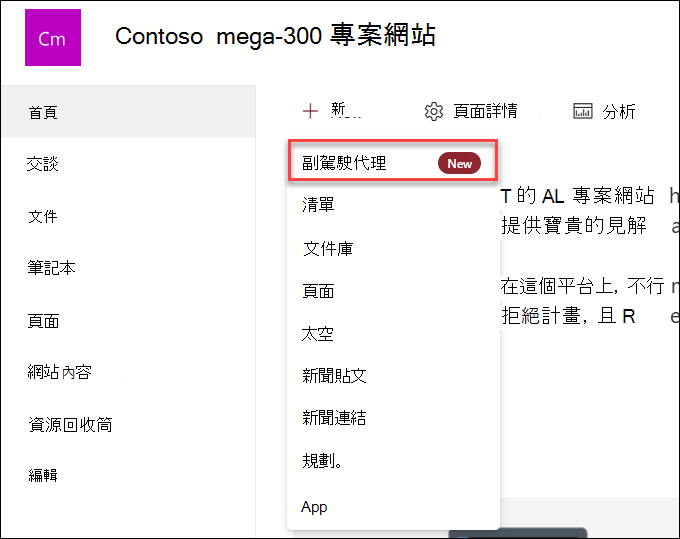
從網站首頁建立代理人
在網站首頁,選擇 新>代理人
從文件庫的指令列或清單建立代理程式
在文件函式庫中,您可以選擇為該函式庫中所有支援的檔案 建立代理 程式。 這些資料會在 AI 行動 選單中提供。
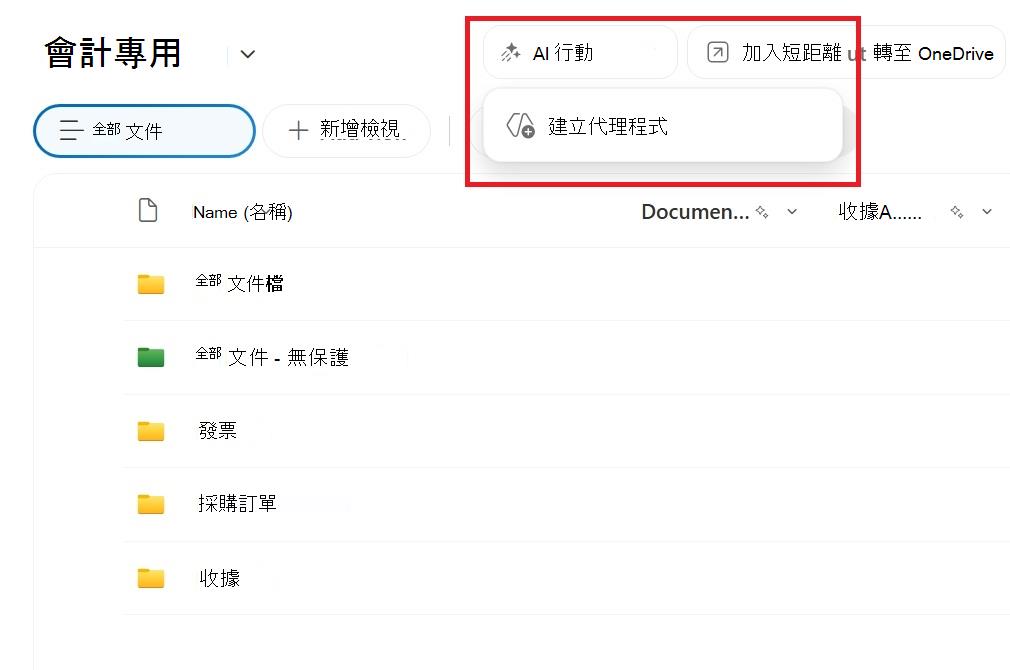
同樣地,查看 SharePoint 清單 時,AI 動作選單以及建立代理的按鈕也可用。
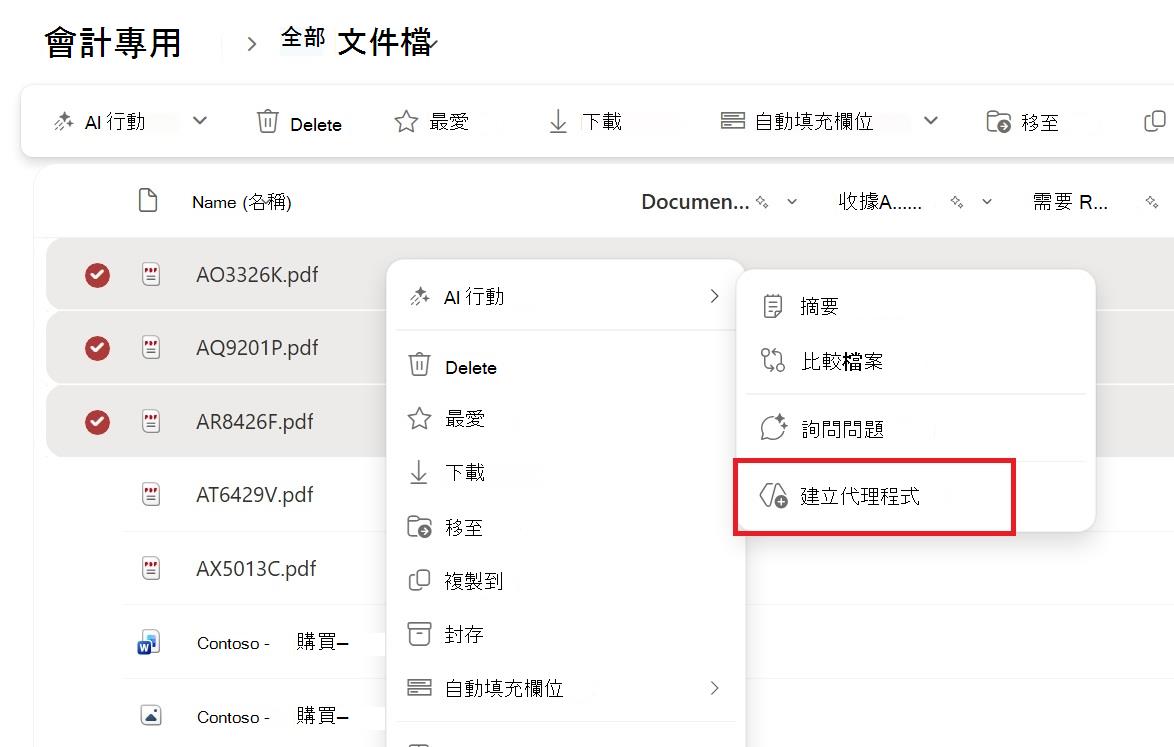
從所選檔案的右鍵選單建立代理 ()
與其為文件庫中的所有檔案建立代理程式,有時你可能只想包含一些檔案。 在這種情況下,你可以選擇你想要的檔案,然後在右鍵選單中選擇 「建立代理人 」,方法是右鍵點擊或選擇選中檔案旁邊的省略號:
無論你選擇從哪裡建立代理人,一旦選擇 「建立代理人」,代理人就會立即準備好,並被範圍鎖定到你的選擇。 你可以選擇自訂其品牌、目的、範圍與行為,並 建立 代理人。
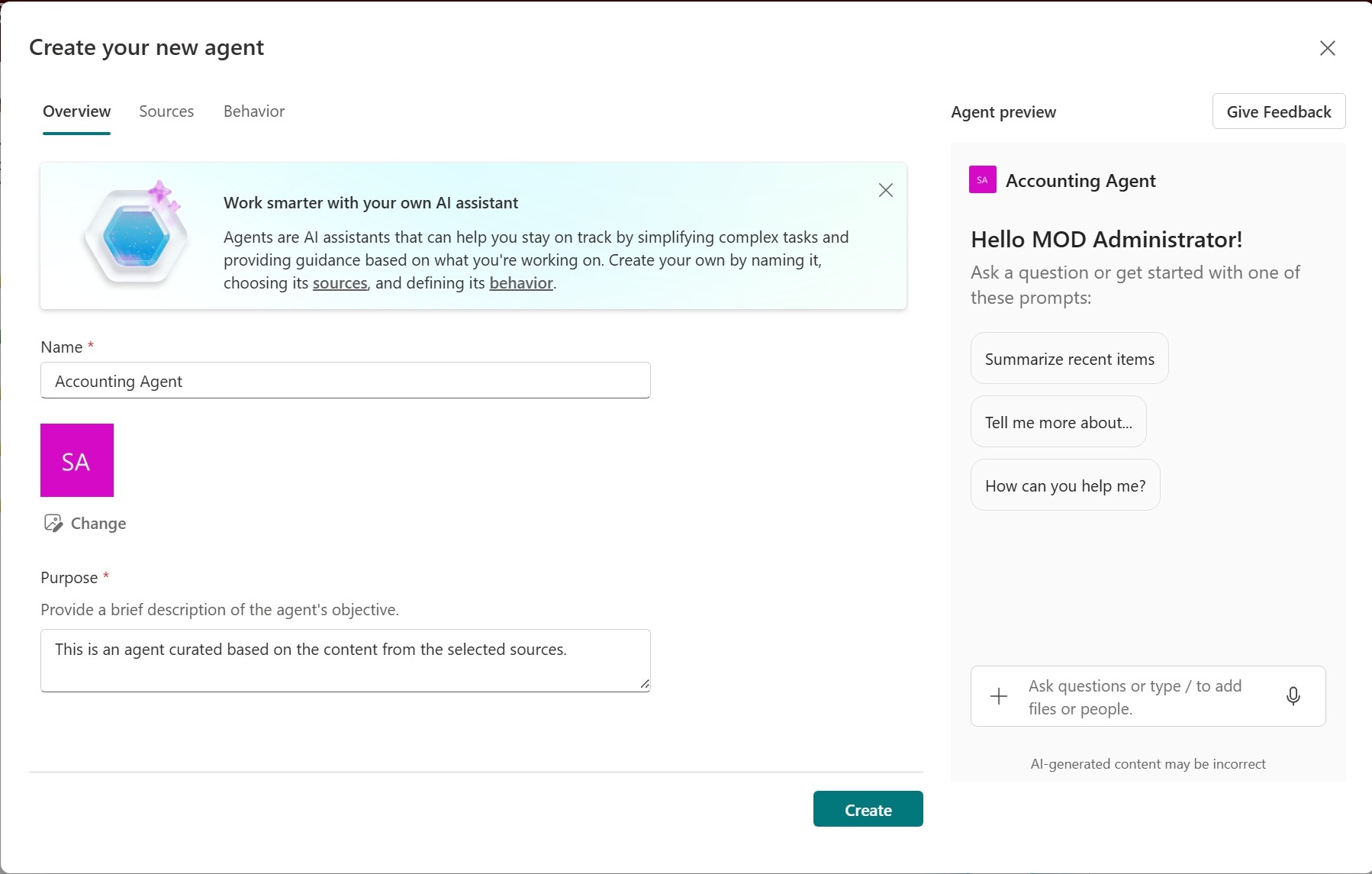
你在哪裡可以找到你的經紀人檔案?
副駕駛資料夾
每次建立代理時,它都會被儲存成檔案 .agent 。
如果你從網站首頁建立,該.agent 檔案會自動儲存在網站內容>網站>資產Copilots 裡。
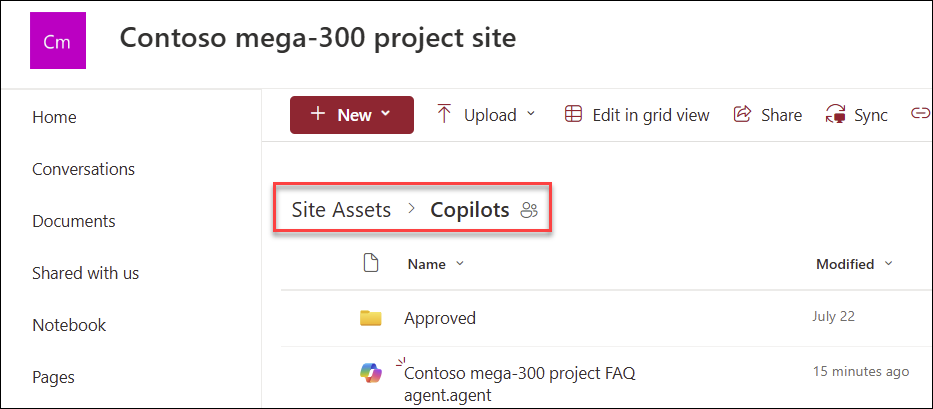
文件庫
如果你從其他地方建立代理,代理程式會自動儲存到目前的文件庫資料夾,也就是你原本建立它的地方。
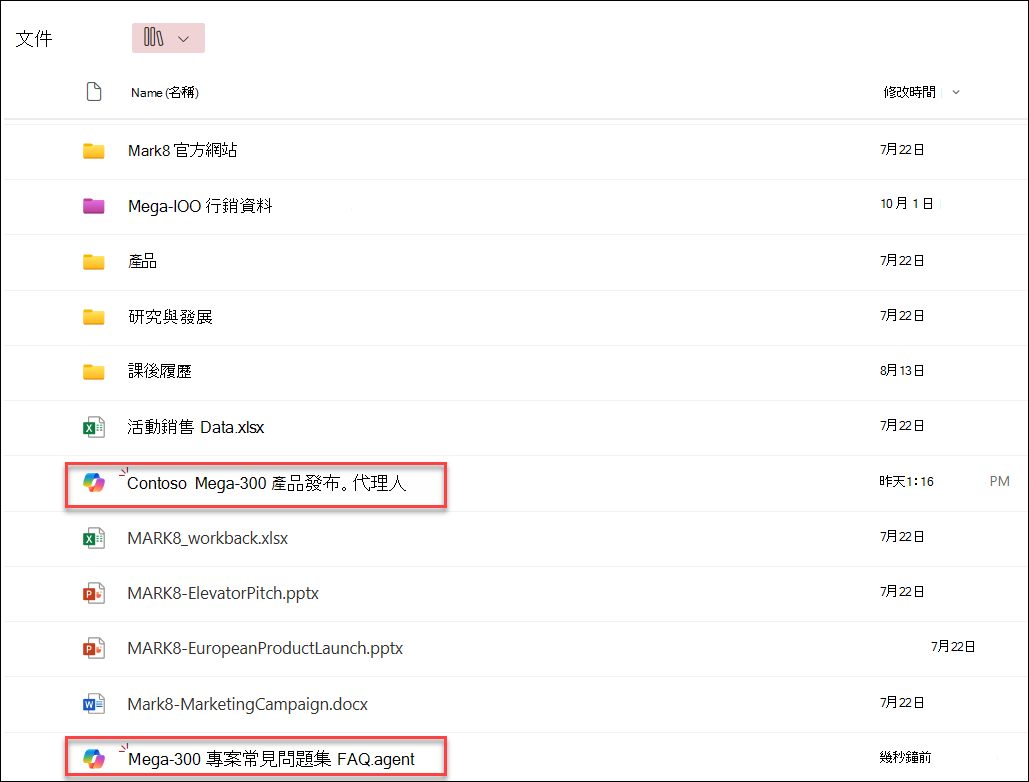
你可以在建立時編輯代理,或之後透過以下方式:
- 自訂其商標和用途
- 新增或移除代理應該包含哪些網站、頁面和檔案作為知識來源,除了目前的 SharePoint 網站之外。
- 透過撰寫符合代理人目的與範圍的客製化提示,精煉代理人的行為。
常見問題集與資料處理
欲了解更多關於代理人的資訊,請參閱 常見問題。
欲了解更多 Microsoft 365 Copilot 的運作方式,請參閱 Microsoft 365 Copilot 的資料、隱私與安全。