
您隨時都可以從可從桌上型電腦或行動裝置存取的個人設定檔頁面,檢視您的 Microsoft SharePoint 顯示語言、時區、國家/地區和相關設定。 如果您的組織原則允許,您也可以變更語言和地區設定。 您的設定僅適用於您檢視貴組織的 SharePoint 網站,不會影響其他人檢視這些網站的方式。
如果您是 SharePoint 系統管理員,請參閱 變更網站的地區設定 以變更網站集合的地區設定。
注意
- 如果您在由貴組織管理的本機 SharePoint 網站環境而非 Microsoft 365 環境中工作,則網站集合系統管理員必須先提供該語言供您使用,您才能使用本文中的與語言相關的指導方針。
- 如果您在 SharePoint 中設定語言,然後在 Microsoft 365 中變更語言,則 Microsoft 365 設定將會覆寫 SharePoint 設定。 如需詳細資訊,請參閱 在 Microsoft 365 中變更您的顯示語言 。
- 本文所述的功能取決於您的組織是否已設定或自訂個人網站和使用者設定檔。 如需詳細資訊,請洽詢您的 SharePoint 系統管理員。
若要變更您的個人語言和地區設定
- 在貴組織中任何 SharePoint 或 Microsoft 365 網站的頂端選取您的名稱或圖片。
![選取您的圖片,然後選取 [關於我] 以移至 [設定檔]](../media/delve-about-me.png)
- 選取 [ 我的 Microsoft 365 設定檔 ],然後 [更新您的設定檔]。
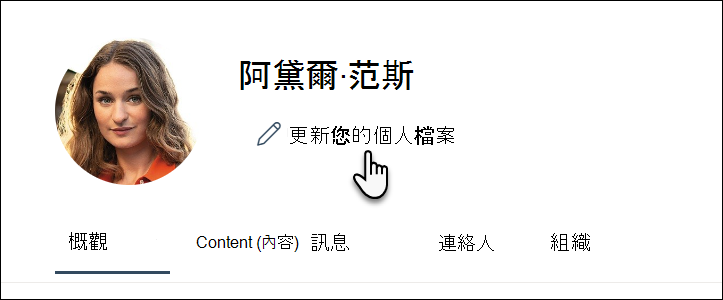
- 在 [ 編輯您的設定檔 ] 頁面底部,選取 這裡 連結。
![選取 [在這裡] 連結的螢幕擷取畫面](../media/select-the-here-link.png)
- 在 [編輯詳細資料 ] 畫面中,選取省略符號 (...) 然後選取 [語言] 與 [地區]。
![按一下省略符號,然後按一下 [語言和地區]](../media/spo-details-ellipses-language-region.png)
- 更新您的設定。 您可以使用遵循此程序的表格作為指引。
- 選取 [全部儲存並關閉]。
語言和地區設定表格
下列設定可設定為套用至 所有人或 僅套用至您。 如果無法變更,表示您的系統管理員可能已限制設定。
