變更網站的地區設定

套用到
SharePoint Server 2019 SharePoint Server 2016 SharePoint Server 2013 企業版 SharePoint Foundation 2013 Project Online

身為網站擁有者或網站集合管理員,您可以選擇網站的所有使用者的地區設定。 個別使用者可以選擇使用您的預設設定或指定自己的個人設定,這會覆寫網站層級設定。 若要變更您的個別設定,請參閱 變更您的個人語言和地區設定

變更網站的地區設定

  1. 以網站擁有者身分 登入您的 SharePoint 網站

  2. 從 SharePoint Online 選取 [設定設定] 按鈕,然後選取 [網站設定]。
    (根據您的 SharePoint 版本,如果您沒有看到 網站設定,請選取網站 資訊 ,然後選取檢視 所有網站設定。此外,有些頁面可能需要您先選取 [網站內容],然後選取 [網站設定]。)

  3. 在 [網站設定] 頁面的 [ 網站管理 ] 區段中,選取 [地區設定]。

    網站設定 [網站管理] 下的地區設定

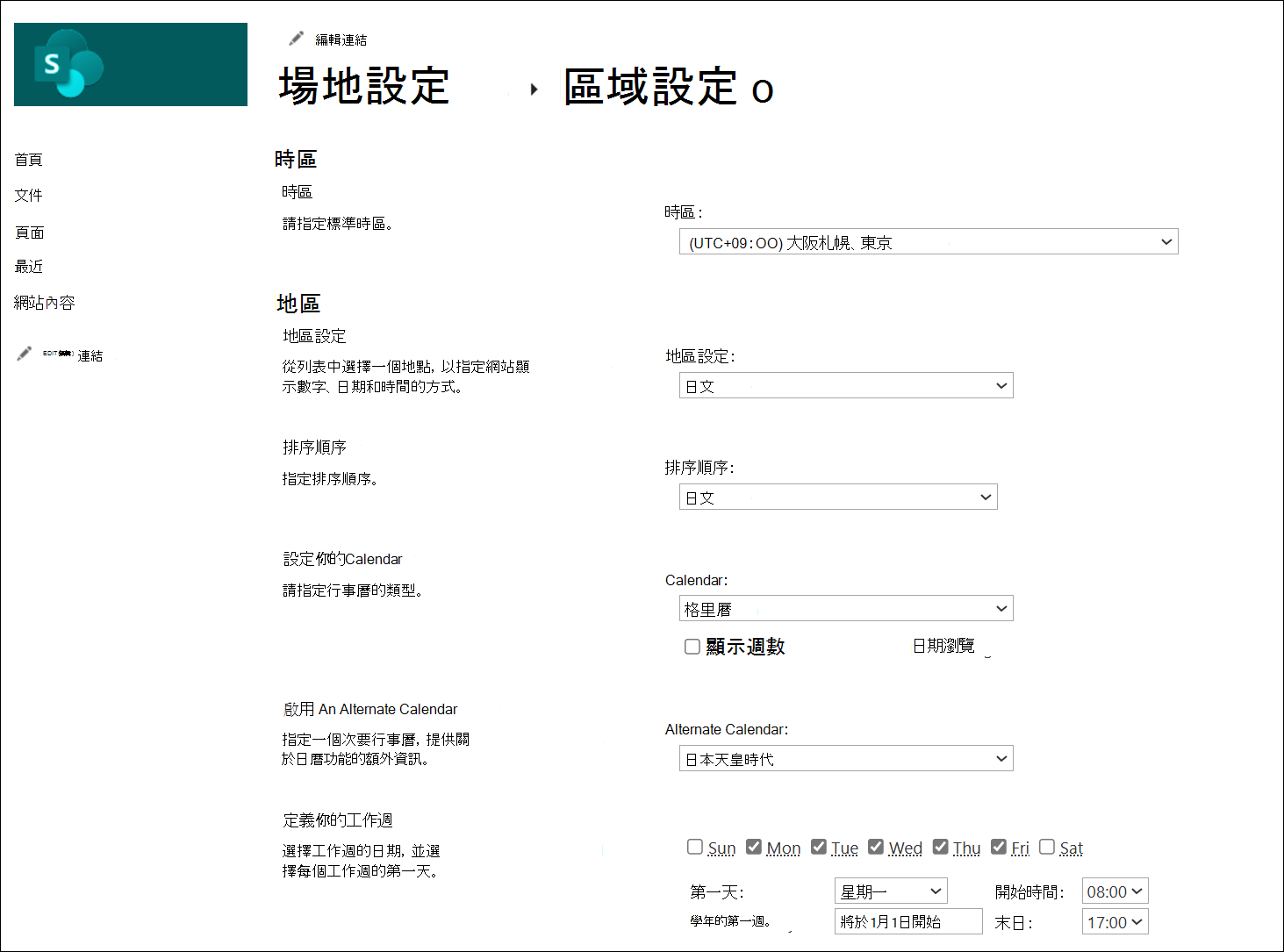
  4. 更新地區設定,然後選取 [確定]。
    變更區域選項的螢幕擷取畫面

地區設定

身為網站擁有者,您可以為您的網站選擇下列地區設定:

設定 請執行此動作:
時區 控制網站的時區。
地區設定 控制地區設定特定資訊在網站上的顯示方式,例如數字、日期、時間和行事曆設定。 所有其他地區設定的預設值都是以您選擇的地區設定為基礎。 變更網站的地區設定時,所有其他地區設定都會設定為新地區設定的預設設定。 選取您想要的地區設定之後,您可以變更這些其他設定。
排序順序 控制用於清單和文件庫的排序順序。
設定您的 Calendar 指定您要做為主要行事曆的行事曆類型。 您也可以選擇是否要顯示一年中的當週,其中 1 代表一年的第一週,52 代表一年中的最後一週。
啟用 An Alternate Calendar 可將選用行事曆的設定新增至您為網站設定的行事曆。
定義您的工作週 指定一週中的哪幾天構成您的工作週:每個工作週的第一天,以及一年的第一週。 您也可以指定工作日的開始和結束時間。
時間格式 指定要以 12 小時制或 24 小時制顯示時間。
注意: 根據您選取的地區設定,您可能只能選取 24 小時格式。