
當你將影片檔案上傳到 SharePoint Online 網站、商務用 OneDrive、Microsoft Teams 或 Viva Engage 社群時,你可以輕鬆地在 SharePoint 網站建立帶有網頁部分的現代頁面,讓觀眾看到這些影片。
像儲存其他檔案一樣的影片檔案,是 Microsoft 365 中 Clipchamp 影片功能的基礎。
特色影片
當你想在頁面上展示單一影片,並能內嵌影片內嵌時,可以使用 「檔案與媒體」網頁部分。 在新增檔案與媒體網頁部分後,您可以從您的網站、其他網站或連結中選擇影片檔案。 訪客將能直接在頁面上播放影片。
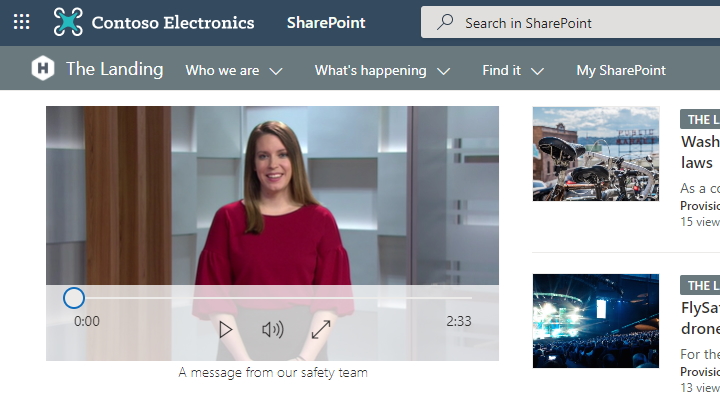
🔗 影片連結分享
為了確保影片在與無法直接存取網站的使用者分享時仍可觀看,SharePoint 在影片設定時提供連結分享選項。
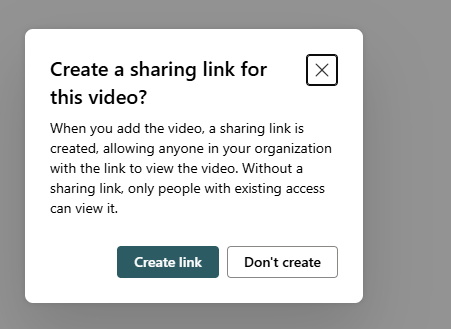
新增影片時,你可能會看到以下一個或兩個對話框:
為這支影片建立可分享的連結?
建立連結:產生一個安全的分享連結,讓組織內任何人都能觀看影片。
不要建立:不會建立分享連結;只有擁有現有權限的使用者才能觀看該影片。
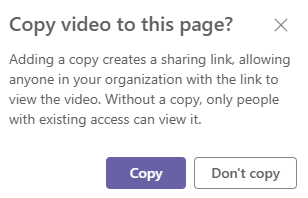
要把影片複製到這個頁面嗎?
複製:將外部影片複製到網站的資產資料夾,並建立分享連結。
請勿複製:將影片留在原位;只有擁有現有權限的使用者才能查看。
你也可能看到一個勾選框選項,可以在新增影片時建立分享連結。

顯示影片清單
當你想在頁面上顯示影片清單時,可以使用 「重點內容」部分。 你可以設定清單的篩選、排序和顯示方式。 訪客可以在列表中選擇影片觀看。
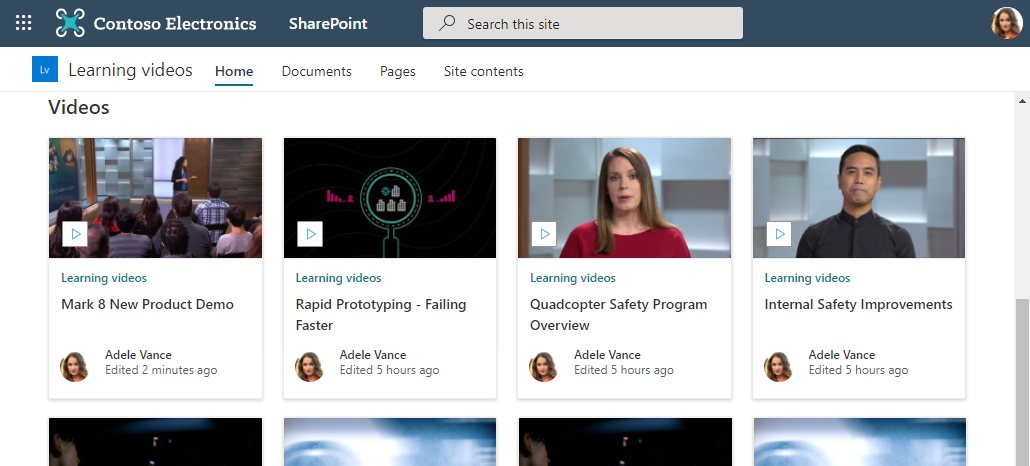
影片連結
當你想引導訪客到一組影片或其他連結時,根據你想讓這些連結如何呈現,你可以使用幾個網頁部分。
具有視覺趣味的連結
當你想為頁面帶來焦點和視覺趣味時,可以使用 Hero 網頁部分。 Hero 網頁部分可以顯示多個連結,使用引人注目的圖片和文字來吸引注意每個連結。 當你連結到 SharePoint Online 中儲存的影片時,影片縮圖會自動作為主角圖片使用,或者你可以自訂連結以使用你自己的圖片。
如果影片設定在 Hero 網頁部分,影片會以線上方式播放,而你可以繼續瀏覽同一頁面,而不會被帶到新視窗。
注意
當你建立新網站時,會自動產生一個靜態影片收藏頁面,顯示該網頁部分文件庫中的所有影片。 然而,此頁面最初無法在網站頁面中提供。 你可以在網站網址上附加 /_Layouts/15/Video_Collections.aspx 來取得存取權限。 當這個頁面編輯並發布後,你也會看到影片收藏頁面也會出現在網站頁面中。
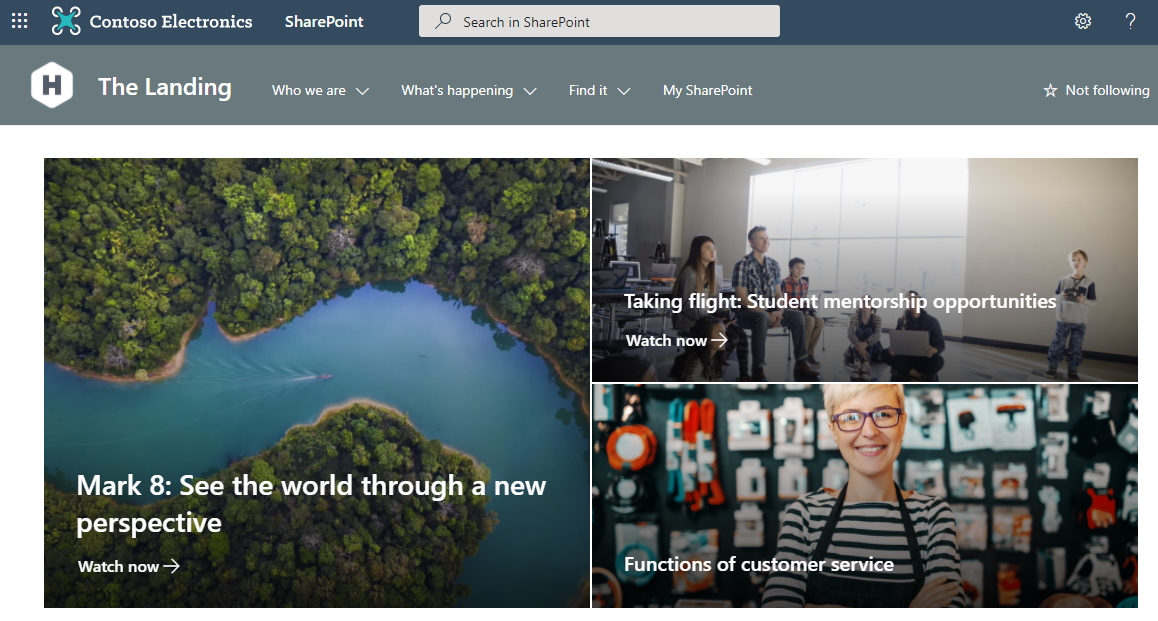
簡單連結列表
如果你想在頁面上有一份簡單的連結清單,可以使用 快速連結網頁部分。 快速連結網頁部分允許你將影片及其他連結「釘選」到你的頁面,方便你快速存取。 網頁部分允許從幾種不同的版面中選擇。
快速連結
