本文討論如何作為網站擁有者或擁有設計權限的使用者,改變 SharePoint 網站 的整體外觀 。 您可以快速且輕鬆地自訂 SharePoint 網站的外觀,以反映您的專業風格與品牌。 你可用的選項取決於你使用的 SharePoint 版本。
尋找「改變外觀」連結
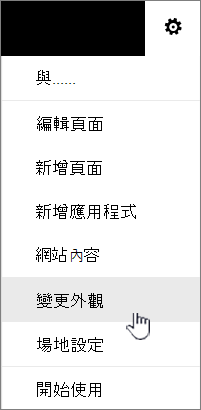
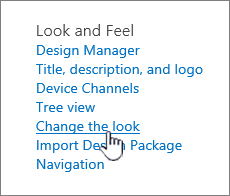
在你的 SharePoint 網站右上角選擇  的設定設定,然後選擇「變更外觀」。
注意
- 如果你沒看到 「變更外觀」,代表你可能沒有權限管理這個選項,或者你處於經典經驗狀態。
- 欲了解更多權限資訊,請參閱 「了解 SharePoint 權限等級 」或向你的管理員詢問。
- 想改變擁有經典體驗的 SharePoint 網站外觀,請點 此。
使用主題來更改 SharePoint 網站的顏色
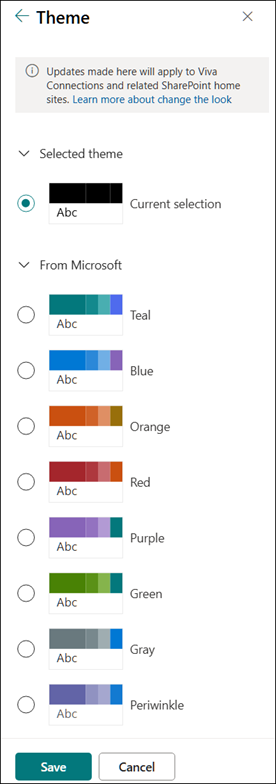
選擇 「改變外觀>主題」。
|
選擇你想要的造型。 你會看到套用所選主題後網站的預覽。 選擇公司主題與經核准的品牌,或使用經典體驗設計。 你可以選擇其中一個預設的 SharePoint 主題,並依需求自訂。 主要顏色和點綴色的清單會依你選擇自訂的預設 SharePoint 主題而有所不同。 要自訂預設 SharePoint 主題的顏色:
|
|---|
注意
- 你的管理員可能設定網站主題只顯示公司認可的主題清單。 如果是這樣,你將看不到任何預設的 SharePoint 主題。
- 如果你正在更新子網站的主題,或管理員將網站設定為經典體驗,請依照 經典體驗設計區塊的指示操作。
- 目前,你無法用這個設定更改網站的背景顏色。 SharePoint 管理員可以依照 SharePoint 主題說明對公司核准的主題進行變更。
- 按鈕顏色是根據網站主題的強調色來決定,不能獨立於主題改變。
- 點 此了解如何自訂頁面標題區。
- 要建立並上傳公司主題,請參見 SharePoint 網站主題。
- 如需更多自訂網站的方式,請參閱 「自訂您的 SharePoint 網站」。
自訂你的網站標頭
選擇 「變更外觀>標頭」。
注意
對於 GCC、GCC High、DoD、Gallatin 及 Sovereign 雲端客戶的「變更外觀」面板中,簡約與擴展的標頭配置將暫時移除。 使用最小標頭的網站會自動轉換到緊湊標頭,使用擴展標頭配置的網站則會自動轉換到標準標頭。

選擇版面配置: (Compact 版面是所有現代網站的預設) :
極簡版面設計:降低高度,所有內容集中於一行,包含小型網站標誌、網站標題、網站導覽,以及網站操作與標籤。

緊湊版面:較大高度的版面,使用全尺寸網站標誌,同時將內容集中於一行。

Standard 版面:將全尺寸網站標誌與內容拆分為兩行的版面。

擴展版面:我們最大的版面,內容分為兩個內容區,包含網站標誌、網站標題,以及與下方其他內容分開的可選背景圖片。

注意
如果您在指定為「首頁」的樞紐站點使用擴展標頭,站點導覽將被樞紐導覽列取代。
到 設計標籤頁的背景區,選擇主題顏色以更改你網站標頭的背景色。 或者上傳一張圖片作為背景,並調整背景圖片的覆蓋層、透明度和焦點。
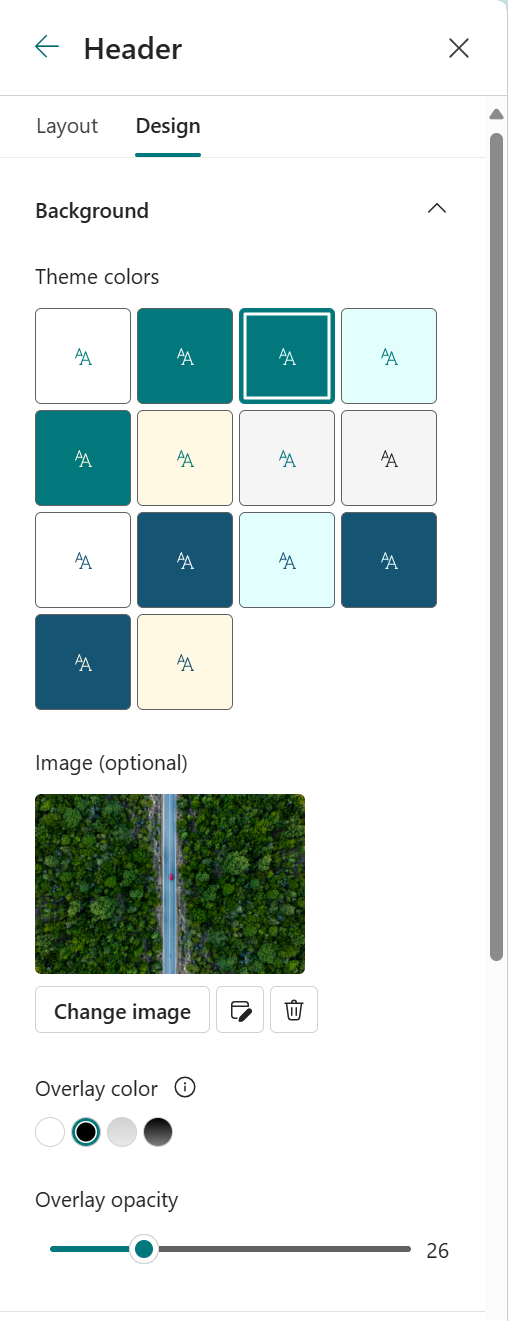
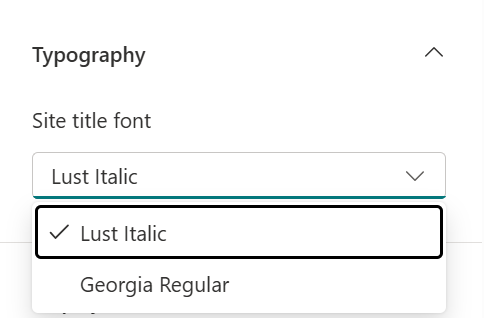
在 排版 區塊中,請從可用的字型套件列表中選擇,更改網站標題字型:
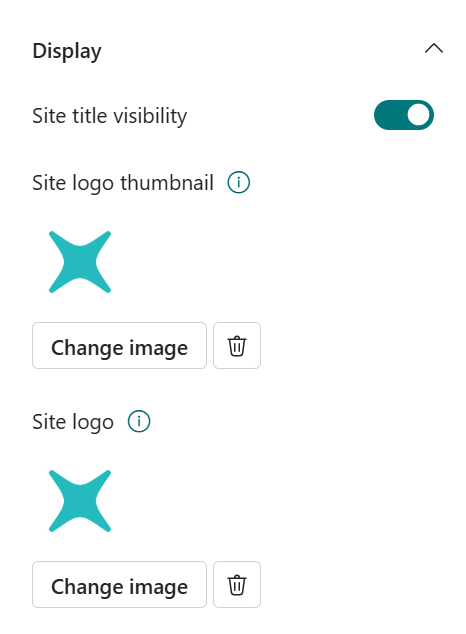
在展示區,請執行以下操作:
- 選擇 切換以設定 網站標題的可見性;
- 選擇 「變更 」以新增網站標誌縮圖 (在需要方形長寬比的體驗中,預設必須是方形標誌) ;
- 選擇 「變更 」以新增網站標誌。 若使用擴展版面,請選擇 網站標誌 對齊。
注意
為了確保你的圖示能正確呈現,請選擇尺寸介於 64 x 64 像素到 192 x 64 像素 (寬 x 高) 範圍內的圖示。
完成時選取 [儲存]。
改變你的導航風格
選擇 「變更外觀>」導航。
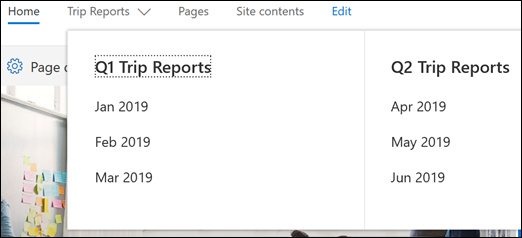
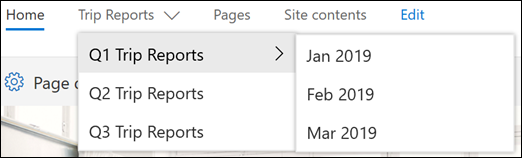
在 方向中,選擇 水平 或 垂直。 如果你選擇 水平,接著可以選擇以下選項之一:
巨型選單
層疊式
注意
- 在開啟經典出版功能 (s) 的網站上,Megamenu 不被支援。
- 若要更改導覽連結,請參閱「 自訂您的 SharePoint 網站導覽」。
- 當使用megamenu風格僅以單一垂直列表顯示時,連結會被加入到第三層級。
到 設計分頁的排 版 區,從可用的字型套件列表中選擇,更改導覽連結的字型:

選擇 儲存 以套用您的變更。
新增網站頁腳
在你的網站上,點選 SettingsOffice
 ,然後點選更改外觀>頁腳。
注意
- 如果你在設定選單中沒有看到「更改外觀」,可能沒有權限管理這個選項。 如需詳細資訊,請參閱了解 SharePoint 的權限等級或詢問您的系統管理員。
- 網站頁腳功能僅在通訊 網站頁面上提供。 這些資料不適用於列表頁面、圖書館頁面或您網站上的其他頁面。

將頁腳可見性開關切換為 開啟 ,即可為你的網站新增頁腳。
選擇版面配置:
簡潔的版面配置: 顯示一層連結與標籤,寬度最多八欄。

延伸版面: 顯示兩層連結與標籤,寬度最多八欄。

4. 更改頁腳 連結對齊。
5。 選擇 上傳 ,將你的標誌圖片加入頁腳。 影像會自動調整大小。
6。 要為你的頁腳新增名稱,請輸入 顯示名稱。
7。 到 設計標籤,選擇背景色或新增圖片。

8。 在 排版 區塊中,請從可用字型套件列表中選擇,更改頁腳名稱及連結字型:
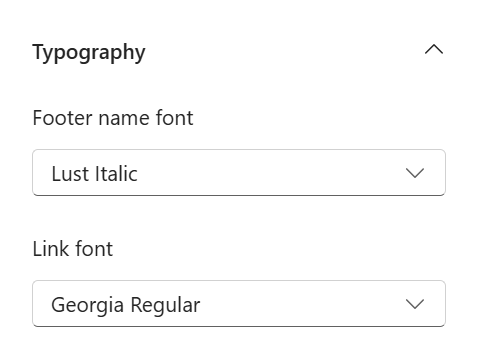
9。 選取 [儲存] 以儲存變更。
編輯頁尾標籤與連結
在你為網站新增頁腳後,你可以在頁腳上加上連結或標籤。 在選單標籤和連結左側的頁腳選擇 編輯 。

關於新增或編輯連結與標籤的詳細資訊,請參閱 「自訂您的 SharePoint 網站導覽」。 你可以新增最多八個連結或標籤的層級。