
當你 在網站上新增現代頁面時,你就是新增並自訂 網頁部分,這些是你頁面的基石。 本文聚焦於 Button 網頁部分。
按鈕網頁部分讓你可以輕鬆地在頁面上新增帶有自己標籤和連結的按鈕,還有其他操作,例如執行 Power Automate 流程或在 SharePoint 中開啟 Copilot。
以下是頁面上每種按鈕類型的範例:

注意
Microsoft 365 中的 SharePoint 支援現代頁面中的按鈕網頁部分。 部分功能會逐步引入給已選擇加入 目標發布計畫的組織。 這表示您可能還無法看到此功能,或看起來可能與說明文章中描述的不一樣。
注意
SharePoint Server 訂閱版本的使用者可能會從 SharePoint Server 訂閱版本 22H2 功能更新開始,體驗有所不同。 此功能更新包含於 2022 年 9 月的 SharePoint Server 訂閱版本公開更新中,以及未來所有 SharePoint 訂閱版的公開更新。
- 如果 22H2 版本的功能更新還沒安裝,那麼按鈕網頁部分就不會被加入現代頁面。
- 如果農場管理員已將農場設定為「Standard release」功能發佈環,那麼按鈕網頁部分就不會被加入現代頁面。 SharePoint Server 訂閱版本的農場預設屬於「Standard release」功能發佈環。
- 如果農場管理員已將農場設定為「早期發佈」功能發佈環,那麼 SharePoint Server 訂閱版本會新增對現代頁面按鈕網頁部分的支援。
- SharePoint 農場管理員可透過前往中央管理系統>設定>的功能發佈偏好設定,為其 SharePoint Server 訂閱版本農場選擇功能發布環。
從按鈕開啟連結
請前往你想新增按鈕網頁部分的頁面。
如果你的頁面還沒進入編輯模式,請點擊頁面右上角的 編輯 。
將滑鼠游標移到現有網頁組件的上方或下方,即可顯示包含以圓圈圈出的 [+] 符號的線條,如下所示:

點擊 +,然後從網頁零件列表中搜尋並選擇 按鈕 。
選擇 編輯屬性
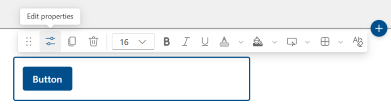
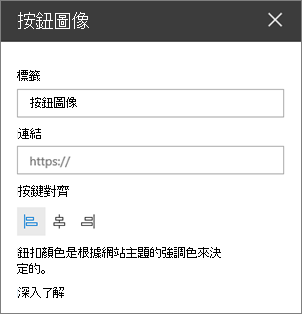
新增你想在頁面上顯示的 按鈕文字 。
請從下拉選單確認你的動作,預設的動作類型會是打開你提供的連結。 以下有更多關於其他動作類型的資訊
- 開啟連結 (這是預設的動作類型)
- 在 SharePoint 中開啟 Copilot
- 執行 Power Automate 流程
請在 連結 框中輸入您的連結。 請確保您的連結以 http://、https:// 或 mailto 開頭:如果您的連結未包含上述任何一項,https:// 會自動為您新增。
在 對齊選項中,選擇按鈕在頁面欄位內 (左、中、右) 的對齊方式。
從按鈕開啟 SharePoint 中的 Copilot
注意
此動作類型僅適用於持有 SharePoint 中有效 Copilot 授權的使用者。 此外,頁面瀏覽者也需要相同的授權才能查看和使用該按鈕。 未授權使用者將看不到頁面上的按鈕。
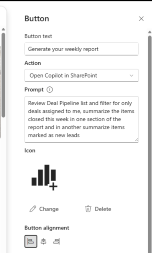
- 從動作下拉選單中,選擇 SharePoint 中的「開啟 Copilot」。
- 輸入一個自訂提示詞,當授權使用者點擊頁面按鈕時會自動執行。
- 儲存頁面後,你就能點擊按鈕,Copilot 面板就會開啟,並執行自訂提示。
用按鈕執行 Power Automate 流程
注意
欲了解更多關於建立與執行 Power Automate 流程的資訊,請造訪 使用 SharePoint 與 Power Automate 建立工作流程。
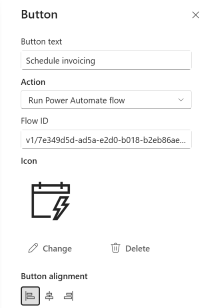
- 從動作下拉選單中,選擇 執行 Power Automate 流程
- 將你的 Flow ID 從 Power Automate 複製貼上到 Flow ID 欄位,更多範例請參考 如何取得 Flow ID 的說明。 這不會自動分享或授權其他使用者執行底層流程。
- 儲存頁面後,你就能點擊按鈕,執行流程側面板會打開,確保執行流程的使用者連線設定正確,並確認執行流程。
自訂按鈕
選擇按鈕開啟格式工具列。 除了標準的文字格式——字體大小、粗體、斜體、底線和字體顏色外,你還可以調整以下按鈕外觀選項:
- 色彩填充:設定按鈕的填充 (背景) 顏色。 可選擇主題色或 Standard 色,或選擇更多自訂顏色來選擇特定顏色。 選擇「重置」為預設,可以回到主題顏色。
- 懸浮效果:選擇當有人指向按鈕時的反應:變亮或變暗。
- 邊框屬性:打開邊框屬性面板來塑造和樣式按鈕的邊框
- 形狀:圓形、長方形、丸狀或圓形。
- 權重:邊框厚度 (1px、2px、4px、6px或8px )
- 風格:實色、點線、點線或雙色。
- 邊框顏色:主題色、Standard 顏色或更多自訂顏色。
- 重置為預設:將邊界恢復為預設。
- 清除所有格式:移除所有自訂格式,並將按鈕恢復預設外觀。
相關資訊
若要更改網站的整體外觀與主題,請參閱 「改變 SharePoint 網站的外觀」。