
你可以透過團隊網站上的新聞功能,讓合作夥伴、團隊和同事掌握最新消息,並以重要或有趣的故事吸引他們。 您可以快速建立公告、人物新訊、狀態更新等吸睛的貼文,並在其中包含圖片和豐富的格式設定。 除了下述網頁使用體驗以外,您也可以從 iOS 版 SharePoint 行動裝置 App 建立及檢視新訊。
![[新訊] 範例](../media/spo-newspopulated.png)
注意
部分功能會逐步引入給已選擇加入 目標發布計畫的組織。 這表示您可能還無法看到此功能,或看起來可能與說明文章中描述的不一樣。
想快速了解如何創作新聞,請觀看這支影片:
想了解新聞的視覺化概覽,請參考資訊圖表《 Read all about it: Microsoft SharePoint News》,可下載為 SharePoint 工作方式的 .PDF 或 PowerPoint 範本。
本文內容:
- 新聞播出地點
- 從 SharePoint 首頁開始新增新聞貼文
- 在團隊網站或溝通網站上新增新聞貼文
- 請影印新聞貼文
- 透過連結新增新聞貼文
- 建立新聞貼文頁面
- 編輯一篇新聞貼文
- 移除新訊貼文
- 請將新聞網頁部分從您的頁面移除
- 請將新聞網頁部分重新加入您的頁面,或移至其他頁面
- 疑難排解
新聞播出地點
新聞會以個人化動態顯示在 SharePoint 開始頁和行動應用程式中。 它也可以在球隊網站、通訊網站和樞紐網站上展示。 你也可以選擇在 Teams 頻道中播放新聞。

個人化新聞動態
SharePoint 新聞系統會在幾個地方顯示個人化的新聞推送,其中一個位於 SharePoint 開始頁頂端的「 網站新聞」區塊。

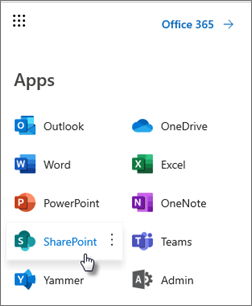
SharePoint 開始頁面可從 Microsoft 365 應用程式啟動器中選取 SharePoint 存取。
個人化的新聞推送也可在 iOS 和 Android 的 SharePoint 行動應用程式左側分頁「 新聞」中使用。 當頁面作者設定新聞 網頁部分 ,使用 「推薦給現有用戶 」作為新聞來源時,個人化的新聞推送也能顯示在頁面上。
個人化動態消息的決定方式
利用 Microsoft Graph 的強大功能,SharePoint 將新聞融入您的個人化動態中,來自以下網站:- 你合作過的People
- 你追蹤的網站
- 你常造訪的網站
注意
你可能會在個人動態中看到最近只造訪過一次的網站的新聞。 除非你經常瀏覽或追蹤這個網站,否則隨著新新聞貼文填滿你的動態,它最終會從你的動態消息中消失。
行動裝置通知
當你工作範圍內的人發布重要且相關的新聞文章,或發佈在你活躍的網站上時,你會在行動裝置的通知欄中收到「來自 SharePoint 的通知」。 點擊通知後,您將直接進入 SharePoint 行動應用程式,查看新聞文章及其所有豐富且互動的內容。

Teams 上的通知
Viva 連線新聞通知會透過 Microsoft Teams 傳送給你。 您將在桌面、行動裝置及網頁環境中收到這些通知。 通知會在以下情況下觸發:
- 新聞貼文會發佈到你追蹤的 SharePoint 團隊或溝通網站。
- 如果你密切合作的人發表了文章。
- 當有人在你發表的新聞貼文下留言
- 如果你在 @mentions 新聞貼文下留言。
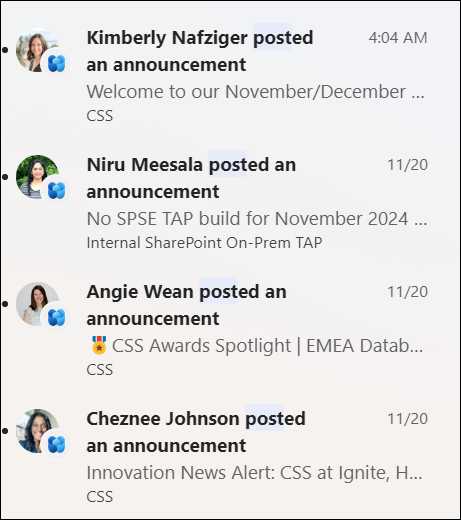
新聞貼文通知的判定方式
利用 Microsoft Graph 的強大功能,SharePoint 會根據以下方式發送通知:
- 你合作過的People
- 你追蹤的網站
注意
Viva Connections 新聞通知 現已作為替代的分發端點提供。
組織新聞
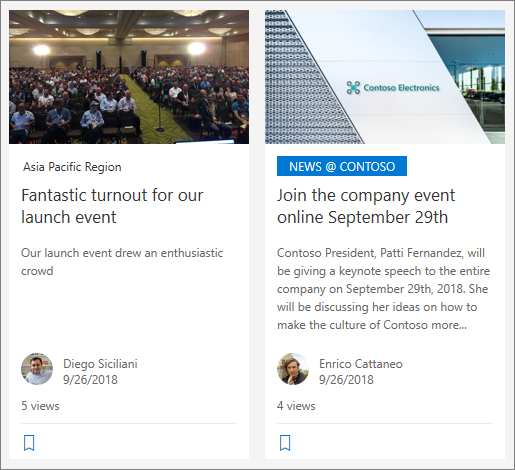
新聞可以來自許多不同的網站。 但也可能有「官方」或「權威」的組織新聞網站。 這些網站的新聞以標題上的彩色區塊作為視覺提示,並在 SharePoint 起始頁上為使用者展示的所有新聞貼文中交錯呈現。 以下圖片顯示 SharePoint 首頁的新聞,News@Contoso 是組織新聞網站。
 要啟用此功能並指定組織新聞的網站,SharePoint 全域管理員必須使用 SharePoint PowerShell 指令:
SharePoint 管理員可以指定任意數量的組織新聞網站。 對於多地理租戶,必須為每個地理地點設置企業新聞網站。 每個地理地點都可以使用相同的中央組織新聞網站,或擁有自己獨特的網站,展示該區域的組織新聞。
想了解更多如何建立企業新聞網站,請參閱 建立企業新聞網站。
從 SharePoint 起始頁新增新聞貼文
在 SharePoint 中,你可以從 SharePoint 起始頁面新增新聞貼文。
- 在 SharePoint 開始頁面頂端,點擊 「建立新聞貼文」。
- 選擇你想發佈新聞貼文的網站。
- 你會在選擇的網站獲得一個空白的新聞貼文頁面,準備填寫。
- 請依照說明製作你的新聞 貼文。
在團隊網站或溝通網站上新增新聞貼文
預設情況下,新聞會放在你團隊網站的最上方,並且在通訊網站上的英雄下方。
注意
如果你看不到新聞,可能需要 在頁面上新增新聞網頁部分 。
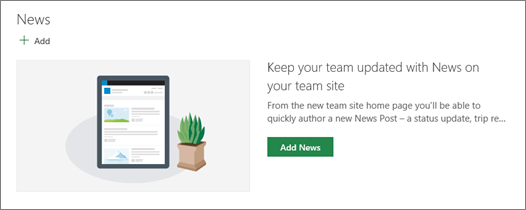
- 在新聞區點選 + 新增 ,開始建立你的貼文。 你會有一個空白的新聞貼文頁面,讓你開始填寫。
- 請依照說明「 建立新聞貼文頁面」建立新聞貼文。
或者,你也可以在網站頂部點擊 + 新, 然後再點 「新聞貼文」來建立新聞貼文。 接著,選擇頁面 範本 ,開始 建立新聞貼文。

複製現有的新聞貼文
如果你想使用現有的新聞貼文作為範本來建立新貼文,請從新聞貼文本身複製一份。
注意
請勿使用網站頁面函式庫中的 「複製至 」功能,將現有新聞文章複製後再用作新新聞文章。 這種通用的複製功能並未保留新聞發布所需的中繼資料。
- 去你想複製的新聞貼文。
- 點擊 + 新消息 ,然後點擊 本新聞文章的複製品。

- 你會在與原始新聞貼文相同的網站上獲得新聞貼文的副本,隨時可供編輯和發布。
- 請依照說明製作你的新聞 貼文。
透過連結新增新聞貼文
在 SharePoint 中,你可以新增連結到你網站的內容,或是透過新聞連結從其他網站的內容連結。 連結內容將以新聞貼文形式顯示。
注意
SharePoint Server 2019 無法使用。
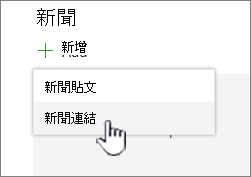
請前往你想新增貼文的新聞網站。 從首頁點選 + 新消息 ,然後點選 新聞連結。

如果你在其他頁面,選單中沒有看到 新聞連結 ,請先在頁面新增 新聞 網頁部分,然後在新聞下點 + 新增 。
在 連結 欄位,將網址貼到現有新聞項目上。 你會看到更多田野。

在 標題 圖片欄位,新增一個標題,該標題會顯示在該頁面上。 這是必填欄位。

點擊 新增縮圖 或 更改 可選縮圖圖片。 你可以選擇以下圖片來源之一:

點擊 開啟 以使用選取的圖片。- 近期 圖片會回傳你最近使用或新增到 SharePoint 網站的圖片。
- 網路搜尋 會像 Bing 一樣,在網路上搜尋圖片,分類為一組。 你可以設定尺寸篩選 (小、中、大、x-大或全) ,版面配置 (方形、寬、高或全) ,或創用CC或所有圖片。
- OneDrive 會顯示與該網站相關的 OneDrive 資料夾,讓你可以在那裡瀏覽和選擇圖片。
- 網站 在 SharePoint 網站上提供文件函式庫,您可以選擇圖片來使用。
- 上傳 會開啟一個視窗,讓你從本地電腦中選擇圖片。
- 從連結 提供檔案,可貼上 OneDrive 中工作、學校或 SharePoint 網站的圖片連結。 你不能連結到其他網站或網路上的圖片。
請在 描述 欄位新增或編輯描述。 此為選用。

點擊 「發佈 」以將連結加入您的新聞。
注意
- 大多數時候,連結預覽會自動自動生成。 在某些情況下,預覽連結的縮圖、標題和描述無法自動顯示。 在這種情況下,你可以新增縮圖,並依照上述步驟輸入你想展示的標題和描述。
- 要查看新聞連結,使用者必須在提示時選擇在新的瀏覽器視窗中開啟該連結。 像 Safari 這類瀏覽器預設會阻擋彈出視窗,阻止開啟新的瀏覽器視窗。 使用者必須確保彈出視窗允許用於重定向。
建立新聞貼文頁面
先從加入一個能作為標題的名字開始。 你可以用上方的工具列新增或更改圖片。

如果內容面板已啟用:
在右側內容窗格中選擇工具 ,以新增文字、文件、影片等內容。
如果內容面板未啟用:
點擊 + 可新增網頁部分,如文字、圖片、影片等。完成頁面建立後,點擊右上角的「 發布新聞 」,你會看到該故事作為最新新聞出現在新聞區。 新聞也會顯示在 SharePoint 的起始頁面上,並且可以顯示在你選擇的其他位置。 此外,您與同事及向您報告的人員會收到您已在 SharePoint 行動應用程式中發布新聞的通知。
注意
- 一旦發布,您的新聞貼文會儲存在您網站的頁面庫中。 欲查看所有新聞貼文列表,請在已發佈頁面新聞區右上角 查看所有 文章。
- 預設情況下,故事會依據其初始發表日期依照時間順序顯示 (編輯故事不會改變其順序) 。 文章可以透過 新聞網頁部分的「組織」功能重新排序。
編輯一篇新聞貼文
- 前往有你想編輯新聞貼文的網站。
- 點擊新聞版塊右上角的 「查看全部 」。 如果你看不到「 全部」 選項,請點選左側導覽中的 「頁面 」,然後從列表中選擇你想編輯的新聞頁面。
- 先做修改,然後點擊 更新新聞。 這會重新發布你的新聞頁面,讓任何能看到你新聞貼文的人都能看到變更。 這不會改變新聞貼文的順序。
刪除新聞貼文或新聞連結
關於 SharePoint:
- 前往你想移除的新聞貼文所在網站。
- 請在左側導覽中選擇「頁面」進入你的 Pages 圖書館。 如果左側沒有看到頁面,請選擇 設定、網站 內容,然後再選擇 網站頁面。
- 從頁面列表中選擇你想移除的新聞貼文。
- 點擊頁面 右側 () 省略號,然後點擊 刪除。

針對 SharePoint Server 2019,請依照以下步驟操作:
- 在快速啟動列中,點選 頁面,然後選擇你想刪除的新聞項目。
- 點擊省略號 (......) ,然後點擊 刪除。
- 在確認對話框中點擊 刪除 。
移除新聞網頁部分
- 前往有你想移除新聞版塊的頁面。
- 按一下頁面頂端的 [編輯]。
- 選擇新聞區塊,然後在左側 OneDrive.com.點擊 「刪除
 。
。
請將新聞網頁部分重新加入您的頁面,或移至其他頁面
如果您已移除頁面中的 [新訊],您可以重新新增。 或者,您也可以將它新增到其他頁面。 你可以使用 新聞 網頁部分來達成此目的。
按一下頁面頂端的 [編輯]。
點擊 + 號。
選擇 新聞 網頁部分。 欲了解更多關於使用新聞網頁部分的資訊,請參閱 SharePoint 頁面上的「使用新聞網頁部分」。
注意
如需有關使用網頁組件的詳細資訊,請參閱在網頁上使用網頁組件。
疑難排解
如果您的新聞貼文無法在新聞顯示處顯示:
- 請確保所建立的新聞貼文是一篇文章,而非頁面。 如果你在右上角看到「 發佈 」或 「重新發布 」的按鈕,你就會知道。 頁面會改成發佈或重新發布按鈕。
- 請檢查該來源的新聞 (,您可以在新聞網頁部分的屬性欄找到) 正確且人們可以存取。
- 確保該貼文不是還在草稿狀態;也就是說,在建立文章後,請確定你已經選擇了 「發文 」按鈕。