重要
- 隨著我們持續努力提升並統一服務,SharePoint 新聞連結器將於 2024 年 7 月 22 日退休。
- 自 2024 年 7 月 22 日起,我們將停止在 Microsoft Teams 中建立新的 SharePoint 新聞連接器。 接著,現有的 SharePoint 新聞連結器將從 2024 年 8 月 26 日起停用,使用者將不再透過此連接器接收新的貼文通知。 在這裡了解更多關於對使用者影響、替代解決方案及管理員行動 項目的資訊。
Microsoft Teams 是一個以聊天為主的工作空間,將人員、對話、內容與工具匯聚在一起,促進更便捷的協作。 當你建立團隊時,你會建立或連接到一個現有的 Microsoft 365 群組,該群組會獲得一個 SharePoint 團隊網站。 SharePoint 團隊網站包含 新聞功能,讓你能隨時掌握團隊資訊,並以重要或有趣的故事吸引他們。 為了進一步促進協作,你可以設定一個與團隊網站相關的 Microsoft Teams 頻道,自動顯示團隊網站的新聞貼文,作為頻道對話的一部分。
注意
- 部分功能會逐步引入給已選擇加入 目標發布計畫的組織。 這表示您可能還無法看到此功能,或看起來可能與說明文章中描述的不一樣。
- 此功能使用 SharePoint 新聞連接器。 使用任何連接器必須持有 Exchange Online 授權。
在 Teams 頻道中建立新聞
在 Teams 中,導覽到你希望新聞貼文訊息顯示的團隊與頻道。 你可以選擇為你的貼文建立新頻道。 有關如何做到這點,請參閱 Teams 與頻道。
注意
你想發佈新聞貼文的團隊頻道必須與你新聞貼文發佈的團隊網站綁定。
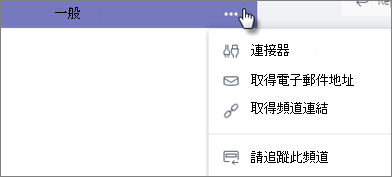
點擊頻道名稱右側 (的省略號......) ,然後點選「連接器」。
找到 SharePoint 新聞,然後點擊 新增。 如果你找不到 SharePoint 新聞,請用左側的搜尋框搜尋它。

按一下 [安裝]。

按一下 [儲存]。

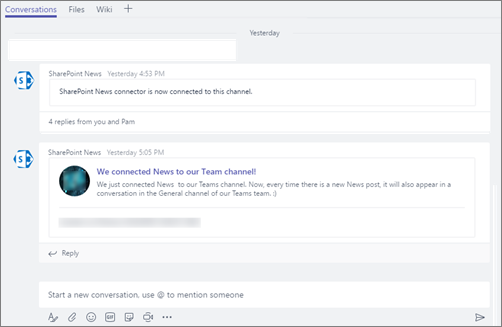
就是這麼簡單! 現在,每次你在團隊網站上發布新聞貼文時,Teams 頻道的對話中都會顯示通知。
從 Teams 頻道移除新聞
- 在 Teams 中,前往你想移除新聞功能的團隊和頻道。
- 點擊頻道名稱右側 (的省略號......) ,然後點選「連接器」。
- 在 管理中,點選 已設定。
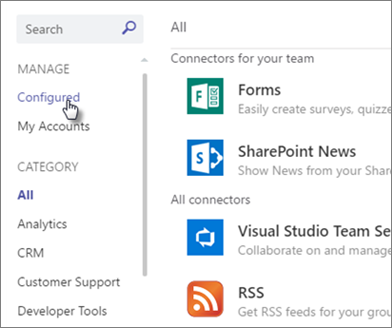
- 找到 SharePoint 新聞,點選 1 已設定,然後點 選管理。

- 按一下 [移除]。