
在 SharePoint 中,你可以建立不同類型的網站,以符合你的商業目標。 從基礎上來說,SharePoint 在現代體驗中有兩種不同類型的網站—— 通訊網站 和 團隊網站。 每種類型的網站都有自己的範本,包含預先填充的內容、頁面和網頁部分,並可依照組織需求進行客製化。
網站範本的使用體驗與可用性將取決於你使用的 SharePoint 版本。 預設可用的網站範本選擇取決於管理員設定的功能。
注意
先前版本的 SharePoint 將網站範本稱為子網站範本與頁面版面配置。 第三方範本稱為網站設計範本。 想了解更多關於如何使用網站範本體驗隨時間變化的資訊,請參閱 網站範本常見問題集。
SharePoint 現在提供多種網站範本,包含預先填充的頁面、頁面範本、新聞貼文範本,以及可依組織需求自訂的網頁部分。
Microsoft 365 與 SharePoint Server 2019 頂層網站中的 SharePoint
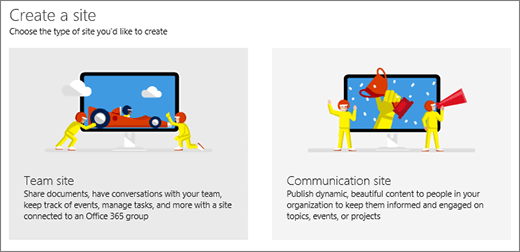
預設情況下,Microsoft 365 和 SharePoint Server 2019 中的 SharePoint 提供團隊網站,方便團隊成員或專案合作者協作,還有溝通網站,方便分享新聞、報告、狀態等。 當你啟動 SharePoint 並點擊 + 建立網站時,你可以從這兩個範本中選擇一個。
注意
您的管理員可以啟用或停用網站建立,或以自訂或經典團隊網站建立取代。
欲了解更多關於 Microsoft 365 中的 SharePoint 與 SharePoint Server 2019 團隊網站的資訊,請參閱「在 SharePoint 建立團隊網站」或「什麼是 SharePoint 團隊網站?」關於溝通網站,請參見在 SharePoint 建立溝通網站或什麼是 SharePoint 溝通網站?
Microsoft 365 與 SharePoint Server 2019 子網站中的 SharePoint
當你建立了頂層團隊網站或溝通網站後,就可以建立子網站。 子網站讓你可以使用更廣泛的範本,例如經典團隊、出版、部落格或文件中心網站。 以下說明將幫助你選擇所需的範本。
注意
Microsoft 365 中的頂層網站,如 Team 或 Communication 網站,並非以子網站範本形式提供,僅作為頂層網站。 SharePoint Server 2019 提供新的團隊網站作為子網站。
在 Microsoft 365 的 SharePoint 中,你可以只用經典範本建立子網站。 發佈標籤只有在啟用 SharePoint 發佈基礎設施時才會使用,且僅作為頂層群組連結團隊網站的子網站使用。 頂級通訊網站上無法提供出版基礎設施及出版子網站。
當你從群組連接的團隊網站建立子站時,子站可以繼承父站的權限,團隊成員也會有權限。 Microsoft 365 頂層網站中的部分 SharePoint 功能,如 Move to 和 Copy to,將無法在經典子網站中使用。
SharePoint 伺服器站點與子站
使用 SharePoint Server 2013 和 2016,您可以使用以下經典範本建立頂層網站或子網站。 以下說明顯示根據您使用的 SharePoint Server 版本與方案,範本的可用性。
SharePoint Server 2013 Foundation 僅支援協作團隊網站與部落格。 它不支援其他範本。
注意
如果你有不需要的網站或子網站,請參見 「刪除 SharePoint 網站或子網站」。
SharePoint 協作網站範本,僅Microsoft 365 的子網站) (SharePoint Server
協作網站範本可以建立網站,讓你能傳達團隊與專案資訊、建立部落格或社群網站。 這些都支援於 SharePoint 2013 和 2016,並在 Microsoft 365 的 SharePoint 中作為子網站。 SharePoint 2013 Foundation 僅支援團隊網站與部落格。
現代球隊網站
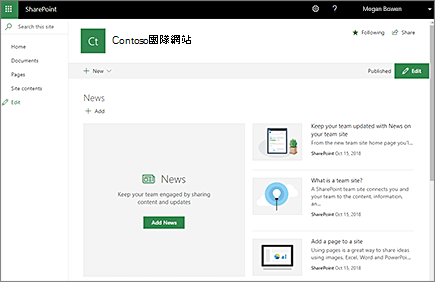
SharePoint Server 2019 提供現代化團隊網站作為子網站,但不連接 Microsoft 365 群組。 欲了解更多資訊,請參閱 「什麼是 SharePoint 團隊網站?」。
經典團隊網站
使用 Classic Team 網站快速建立、組織並分享您的團隊或專案資訊。 網站包括以下各項的文件庫和清單:
- 共用文件
- 公告
- 行事曆
- 連結
- 工作
- 討論區。
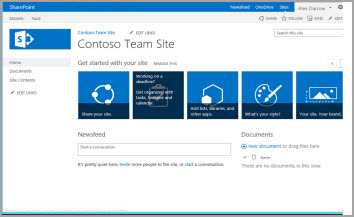
團隊網站可作為單一環境來創建、組織及分享內容。 例如,利用公告清單向團隊成員廣播關鍵資訊、新工具或資源。 利用行事曆分享排程資訊,例如團隊活動、截止日期或假期。 您也可以試試 [連結] 清單,協助小組連結至合作夥伴的網站,或尋找其工作的重要資訊。
注意
對於 Microsoft 365 子網站中的 SharePoint 來說,使用 Team Site 範本會建立一個經典的團隊網站。
部落格網站
注意
SharePoint 傳統部落格即將終止支援。 自 2020 年 1 月 18 日開始,傳統部落格網站範本名稱將會變更為「部落格 (已停用)」。 自 2020 年 7 月 17 日開始,透過使用者介面建立新的傳統部落格網站的能力將會關閉。
傳統部落格的替代方案,請查看透過通訊網站和新貼文建立部落格。
您可以使用部落格網站,在您的小組或組織中快速宣告公司相關公告,或者張貼想法、觀察與專業知識。 網站包含 [文章]、[註解] 和 [連結]。 [部落格工具] 可協助您核准或拒絕草稿文章,以及編輯或刪除舊的文章。 您甚至可以在部落格更新時收到通知。
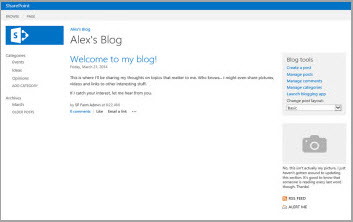
若要協助使用者找到他們感興趣的內容,可以將您建立的文章指派到一或多個類別。 部落格網站可讓您評論文章,這是一個與讀者保持互動的絕佳方法。
專案網站
專案網站範本可讓您輕鬆管理專案。 該網站具有與小組網站相仿的共同作業功能,其中包含連線至預設 [工作] 清單的 [專案摘要] 網頁組件。 新增至 [工作] 清單中的項目,會自動顯示在 [專案摘要] 中。

使用專案網站的其他優點:
- 專案工作的視覺化時程表。
- 專案工作排程。
- 儲存相關專案文件的文件庫。
- 用來快速擷取及組織專案相關資訊的筆記本。
- 小組活動的共用行事曆。
- 能夠連接 Project 專業版、Project Server 2016 或 Project Online。
欲了解更多資訊,請參閱 建立專案網站。
社群網站
您可以使用社群網站,成員可以在其中討論共同主題。
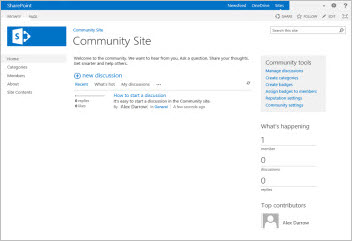
社群網站在電子郵件、立即訊息或其他通訊方式上提供許多優點,包括:
- 對所有社群成員提供所有網站內容的可用性。
- 完整保留符合企業管理方針的討論記錄。
- 內建搜尋可讓成員搜尋所有社群文章。
- 改善可搜尋性和簡化維護的內容分類。
- 透過 SharePoint 清單維護網站,讓您充分運用 SharePoint 的管理、記錄管理和工作流程整合功能。
注意
不支援在社群網站下使用通訊網站範本建立子網站。
欲了解更多資訊,請參閱 建立社群入口網站。
企業版 SharePoint 在 Microsoft 365 (僅子網站的) 和 SharePoint Server 中提供
企業網站範本提供用於文件或紀錄儲存與追蹤的網站、用於資料分析的商業智慧,或是全站搜尋功能。 除非另有說明,這些都支援於 SharePoint 2013 和 2016,且在 Microsoft 365 或 SharePoint Server 2019 中作為子網站存在。 . SharePoint 2013 基金會都不支援這些。
文件中心網站
您可以使用 [文件中心] 網站範本來管理大量文件。 您可以將 [文件中心] 網站做為撰寫環境或封存內容的地方。

在撰寫環境中,使用者會經常存回和取出檔案,並且建立這些檔案的資料夾結構。 您可以使用版本設定,保留每份文件十種或十種以上的舊版本。 您也可以使用工作流程來控制文件的生命週期。
不過您不能在內容封存中撰寫文件。 使用者只能檢視或上傳文件。 您可以在 [文件中心] 網站建立一種稱為「知識庫封存」的封存類型。 知識庫通常包含單一版本的文件,而網站最多可以容納一千萬個檔案。
欲了解更多資訊,請參閱 「使用文件中心」網站。
檔案中心網站
您可以使用 [記錄中心] 網站來整理、儲存及管理如法律或財務文件等記錄。 記錄中心支援整個記錄管理處理程序,包括透過記錄管理的記錄集合到記錄處理在內。
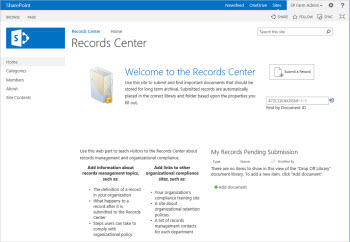
內建功能包含版本設定、稽核、中繼資料管理、電子文件探索以及可自訂的記錄路由,協助您更有效率地管理記錄。
注意
不支援在紀錄中心網站中使用通訊網站範本建立子網站。
欲了解更多資訊,請參閱 建立紀錄中心。
商業智慧 (商業智慧) 中心網站
使用 BI 網站來儲存、管理、共用和檢視商務報告、計分卡和儀表板。 BI 中心網站具有某些特點,使其與其他類型的網站區隔開來,這些網站包含專為 BI 內容設計的預設清單與函式庫、為本地客戶) 存取PerformancePoint Services內容 (、範例檔案,以及指向有用 BI 工具資訊的連結。

欲了解更多資訊,請參閱 「在 BI 中心網站建立、分享與消費 BI 內容」。
企業級或基本) 網站 (搜尋中心
您可以藉由使用 [搜尋中心] 網站的方式,讓使用者可以搜尋網站和檢視搜尋結果。 搜尋中心網站是農場管理員所建立的網站集合中的頂層網站。

SharePoint Online 預設包含一個基本搜尋中心網站,該中心有預設的搜尋主頁和預設搜尋結果頁面。 如果你用企業搜尋中心取代基本搜尋中心,就會產生稱為 搜尋垂直分類 的頁面,這些頁面可以自訂搜尋特定內容,例如人物、對話和影片。 這些頁面會針對特定內容類型或類別顯示已篩選並格式化的搜尋結果。
欲了解更多資訊,請參閱 SharePoint Online 的搜尋中心管理。
Visio 流程儲存庫
僅限 SharePoint Server 2019。
Visio 流程庫是一個用於檢視、分享及儲存 Visio 流程圖的網站。 它包含版本化文件庫,以及基本流程圖、跨功能流程圖和 BPMN 圖的範本。

在 Microsoft 365 (子網站中發佈 SharePoint 的網站範本,僅) 和 SharePoint Server
發佈網站範本提供有無核准的網站發佈工作流程,以及一個企業級的企業知識維基,讓會員可以貢獻。 欲了解更多資訊,請參閱 關於啟用發佈的網站範本
要建立發佈子網站,管理員首先需要 啟用 SharePoint 發佈基礎設施。 啟用後, 發佈標籤就會 開放。
這些 SharePoint 皆支援於 SharePoint 2013 與 2016,並作為 SharePoint 子網站在 Microsoft 365 或 SharePoint Server 2019 團隊站點中提供。 SharePoint 2013 基礎版或 Microsoft 365 或 SharePoint Server 2019 通訊站點的子網站均不支援這些服務。
發佈網站
使用 Publishing site 來建立企業內聯網、通訊入口網站,以及在 SharePoint Server 中建立公共網站。 在 SharePoint Server 中,它們也能用來擴充網站並快速發布網頁。 參與者能夠處理頁面的草稿版本並發佈,讓讀者也能看到。
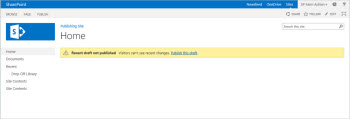
發佈網站具有獨一無二的功能,可簡化網頁的撰寫、核准與發佈程序。 這些功能會在您建立發佈網站時自動啟用,其中包括:
- 版面配置
- 欄類型
- 網頁組件
- 清單
- 用來儲存 Web 發佈資產的文件庫和影像庫。
更多資訊請參閱 SharePoint 發佈網站啟用的功能。
使用工作流程發佈網站
您可以將發佈網站搭配工作流程,使用核准工作流程定時發佈網頁。 它包含了可用來儲存 Web 發佈資產的文件庫和影像庫。 根據預設,只有含此範本的網站,才能在此網站下建立。
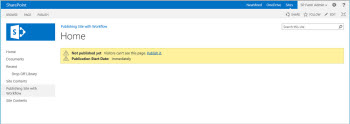
發佈核准工作流程會自動路由內容,將內容送交檢閱及核准。 無論是全新網頁還是更新網頁的發佈,都會受到嚴密的控制。 凡未經工作流程中每位核准者的核准,新內容即無法發佈。
更多資訊請參閱「 使用發佈審核工作流程」。
企業 Wiki
企業 Wiki 是在企業中共用及更新大量資訊的一個發佈網站。 若貴組織需要大型且集中式的知識存放庫,且設計在企業規模下儲存和共用資訊,就可以考慮使用企業 Wiki。
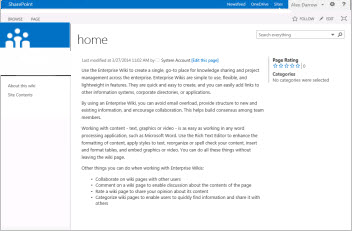
企業 Wiki 通常是組織知識的存放庫,不過可能不是供日後使用而儲存。 您可以使用企業 Wiki 推動非正式的學習,並與其他使用者分享祕訣,以減少提供正式訓練或持續 IT 支援的需求。
更多資訊請參閱 「建立與編輯維基」。
在 Microsoft 365 Site Collection 中從 SharePoint 建立網站 (僅管理員)
SharePoint in Microsoft 365 租戶管理員可以使用管理員中心建立新的網站集合。 建立新網站收藏時,你可以選擇一個經典範本來建立新的頂層網站。 不過你無法建立一個群組連結的團隊網站或通訊網站。 此選擇與 Microsoft 365 子網站中 SharePoint 的範本相似。 網站啟動時,你需要設定使用者、權限、格式、內容以及許多其他功能。 欲了解更多資訊,請參閱 建立網站收藏。