
當你 在網站上新增現代頁面時, 你可以新增和自訂網頁部分,這些是你頁面的組成部分。
注意
部分功能會逐步引入給已選擇加入 目標發布計畫的組織。 這表示您可能尚未看到此功能,或其運作方式可能與說明文章中描述的不同。
新增文字網頁部分
使用文字網頁部分來為你的頁面添加段落。 提供格式選項,如樣式、項目符號、縮排、重點標示和連結。 你也可以將圖片貼上文字內嵌。
使用文字網頁部分:
如果你還沒進入編輯模式,請在頁面右上角選擇 編輯 。 在右側內容窗格 ) 中找到工具 箱 (
 。
。選擇 「查看所有網頁部分」,然後從網頁零件列表中拖曳或拖放 文字 。
在方框內選擇,格式工具列就會顯示出來。

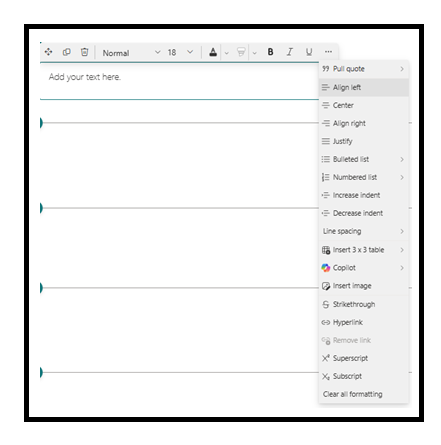
輸入你的文字,並使用格式工具列格式化。 根據螢幕大小,有些格式化選項可能隱藏在工具列的省略號按鈕下。 透過選擇省略號 (......) ,查看更多格式選項。
頁面錨點
頁面錨點 (也稱為書籤) 會自動加入您頁面的文字網頁部分中的標題 1、標題 2 和標題 3 樣式中。 當頁面發布時,你將滑鼠移到文字網頁部分的分頁或標題上,你會看到一個連結符號 Link 表示頁面錨點。
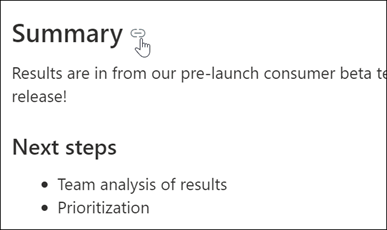
你可以右鍵點擊頁面錨點,並從瀏覽器的右鍵選單選擇「複製連結」,以複製頁面錨點位置,方便在 SharePoint 頁面外使用。 頁面錨點一旦放在剪貼簿上,就可以貼上到電子郵件、即時訊息或其他類似項目中。
插入超連結
新增超連結有兩種方式。 一種方法是使用工具列上的 超連結 指令,另一種是複製網址並直接貼上到文字框。
使用超連結指令
在工具列或文字與表格格式面板中選擇超連結超
 ,或使用 CTRL+K。 如果你先選擇一個詞再選擇,該詞會被用作關鍵字來搜尋頁面。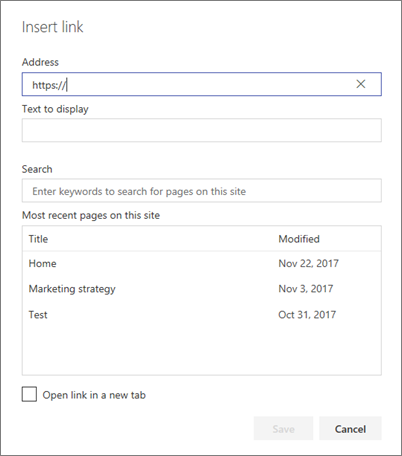
在「插入連結」對話框中,輸入連結的地址,並在「顯示文字」框輸入你想連結的文字。
如果你想連結到網站上的某個頁面,也可以選擇 搜尋框搜尋 ,然後在結果列表中選擇該頁面。完成時選取 [儲存]。
直接複製並貼上文字網頁部分的連結
你可以複製你想插入的網址,然後貼到文字框裡。 網址會自動變成超連結。
新增影像
你可以透過複製圖片並貼上到游標位置的文字網頁部分,來內嵌圖片。 接著,選擇網頁部分中的圖片,並使用圖片左上角的工具列編輯圖片、移動圖片,或將圖片向左、向右或置中對齊。 你可以透過選取圖片四個角落的把手來調整圖片大小。

注意
當你對齊圖片時,請確保圖片寬度超過欄寬的50%,以達到最佳效果。 如果寬度小於 50%,你會在圖片兩側看到空白,且看起來不像是左右對齊。
新增表格
要新增表格,請選擇 「插入表格 」按鈕。 根據你的 SharePoint 版本,你可能會在 更多樣式下看到這個按鈕。

一旦你點擊進入表格,表格格式面板就會開放給你。 你也可以透過右鍵點擊表格本身來進入表格格式面板。 您可以使用工具列上的文字格式工具或 文字與表格格式 面板中的文字格式化:

選擇表格樣式
在 SharePoint (但不行SharePoint Server 2019) 中,你可以選擇簡單的表格樣式或主題表格樣式。 第二排顯示的主題桌面風格) 反映你網站上使用的主題色彩 (。 從左到右,桌子風格如下:
- 純文字
- 微妙的標頭 (標頭底部有邊框)
- 標頭 (標頭列為純色,反向字型)
- 交錯的列 (標題列為純色與反向字體,交替列則以陰影)
- 欄頭 (欄頭列為純色且反向字體,第一欄與交替列則以陰影)
插入與刪除列與欄
新增或移除列或欄,或刪除整個表格,請在 文字與表格格式面板 中選擇相應按鈕。 你也可以用 Tab 鍵在表格內移動並新增資料列。 從左到右,選項如下:
- 插入上方的行
- 在下方插入列
- 插入左側欄位
- 插入右側欄位
- 刪除選取的列
- 刪除選取的欄位
- 刪除整個表格
設定表對齊
在 SharePoint (但不行SharePoint Server 2019) 中,你可以使用表格對齊按鈕將整個表格置於網頁部分空間內。 你可以將桌子對齊到左、中或右。
注意
- 根據你的 SharePoint 版本和螢幕大小,你可能會直接在工具列或 更多樣式下看到「插入表格」按鈕。 另外,你的表格格式面板看起來可能有些不同。
- 行高固定,設計上便於閱讀與可讀性。 它設定為字型大小的 140%。 行結束後,你可以按 Enter 鍵建立新段落,段落間距等於一行的高度。 例外是標題後的間距,是 12 像素。
使用編輯器檢查拼字和文法
若要在頁面上的文字網頁中使用編輯器檢查拼字與文法,
在頁面右上角選擇 編輯 。
請選擇已發佈頁面頂端的 頁面詳情 。
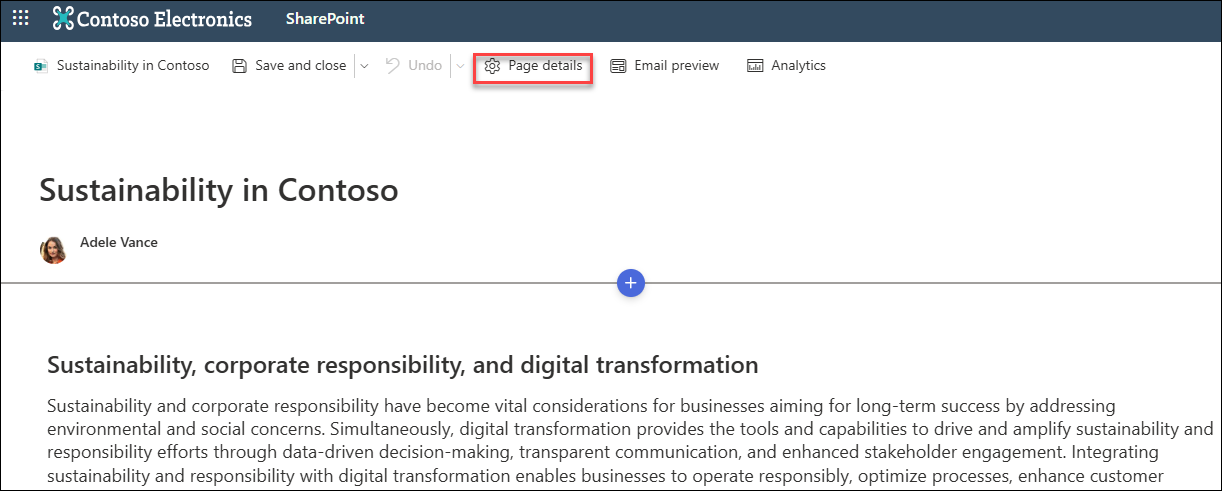
在頁面細節窗格中,將 「使用編輯器 」下的切換選項調整為 「開啟 」或 「關閉」。

了解更多關於 管理頁面細節的資訊。