
如果你懷疑某個網頁零件在你的 SharePoint 頁面上造成問題,可以打開網頁零件維護頁面,幫助隔離並修正問題。 您必須擁有編輯權限才能使用該頁面。
注意
如果你在使用經典網頁零件,請參考 2016、2013 年的說明。
SharePoint Online 或 SharePoint Server 2019 中的網頁零件維護頁面實際上是一種「維護模式」。在維護模式下,你可以:
- 查看並複製每個網頁部分的資料與清單資訊。
- 移除你懷疑造成問題的網頁部分。
- 重新排列網頁部分。
注意
維護模式下無法編輯網頁部分。
維護模式一開始以僅檢視的狀態開啟,但如果你有編輯權限,可以移除並重新排列網頁部分。
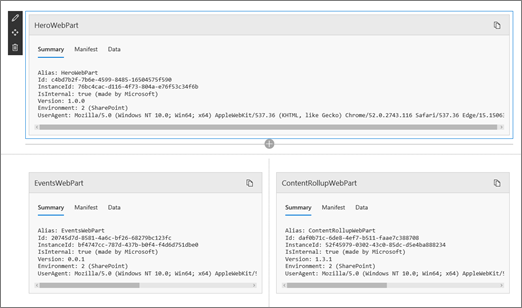
開啟網件維護模式
- 請前往你想開啟的網頁零件維護模式。
- 在瀏覽器的網址欄,將 ?maintenancemode=true 附加到該頁面的網址末尾。 例如:
https://contoso.sharepoint.com/teams/SitePages/Home.aspx?maintenancemode=true
在您的頁面上,您會看到清單和資料分頁的資料摘要。 摘要資訊包括:
| 別名 | 網頁部分的名稱 |
|---|---|
| 識別碼 | 網狀部分的唯一識別碼 |
| 實例識別碼 | 網頁部分的特定實例的 ID (,也就是說,如果你在同一頁面上有兩個相同的網頁部分,它們都會有相同的 Web Part ID,但實例 ID 不同。 |
| IsInternal | 顯示網頁部分是由 Microsoft 還是第三方製造。 如果屬實,那就是 Microsoft 製造的。 若為錯誤,則由第三方製造。 |
| 版本 | 網頁部分的版本號。 |
| 環境 |
環境:表示正在使用的 SharePoint 環境。
|
| UserAgent | 包含裝置及軟體資訊的字串, (瀏覽器類型及版本) 。 |
複製資料
- 到你想複製資料的網頁部分。
- 點擊 複製資料。
- 將資料貼到文字編輯器或你用於網頁部分開發的工具中。
注意
目前尚無法在 Web Part 維護模式下直接編輯資料或顯示資訊。
刪除或移動網頁部分
進入維護模式後,點擊頁面右上角的 編輯 。
執行下列其中一個動作:- 點擊 「刪除
 即可移除網頁零件。
 - 點選 「移動
 ,然後將該項目拖到你想要的位置。
- 點擊 「刪除
儲存、丟棄或發佈變更
- 點擊 「丟棄變更 」即可撤銷你所做的任何更改。

- 點擊 儲存並關閉 以儲存你的更改。

- 點擊 「發佈 」以發佈您的變更。

離開維護模式
從網址中移除 ?maintenancemode=true ,並重新整理頁面。


