
您可以使用與圖形類似的方式來新增、編輯、移動、設定格式或刪除連接器上的文字。
祕訣
- 在 [常用] 索引標籤上,[工具] 群組中的命令會將 Visio 設為不同的狀態或模式,有時這難免會令人混淆。 使用鍵盤方便地在指標 工具
 (按 Ctrl+1) 與 Connector
 (按 Ctrl+3) 工具之間切換。 無論您使用何種工具,例如 [文字區塊] 或 [連接點],只要按幾下 Esc 即可返回 [指標工具]。
 - 使用 [縮放] 功能可仔細查看細節,並進行更細微的控制:[拉近顯示] (按 ALT+F6)、[拉遠顯示] (ALT+SHIFT+F6),以及 [調整成視窗大小] (CTRL+SHIFT+W)。
程序
按兩下連接器。 文字方塊隨即出現。
在文字方塊中輸入文字。
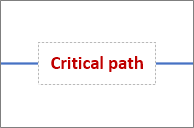
完成後,在文字方塊外按一下。
要移動文字,點選黃色把手
 ,然後拖曳以沿著連接器移動文字框。
要旋轉文字框,請在工具群組中選擇「首頁」,選擇「文字區塊
 」,選擇文字框,然後拖曳旋轉柄 旋轉
 。
。要格式化字型、大小、對齊、Z 順序或顏色,啟動指標工具
」 (按 Ctrl+1) ,雙擊文字輸入框以選取所有文字或選擇你想更改的文字,然後執行以下操作:- 在浮動文字工具列上進行變更。 如果沒有出現浮動文字工具列,請以滑鼠右鍵按一下選取的文字。
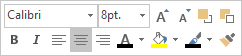
- 如果你喜歡,可以在主頁籤使用字型和段落群組。要顯示文字對話框,請選擇字型或段落對話框啟動器按鈕
 。
。
- 在浮動文字工具列上進行變更。 如果沒有出現浮動文字工具列,請以滑鼠右鍵按一下選取的文字。
要刪除文字,啟動 指標工具
」 (按 Ctrl+1) ,雙擊文字輸入框選取所有文字,按下刪除鍵,然後點擊文字框外。
註 連接器文字框與文字框形狀不同。 您無法填滿連接器文字方塊、調整它的大小或設定其格式。 此外,在每個連接器上,您只能新增一個連接器文字方塊。