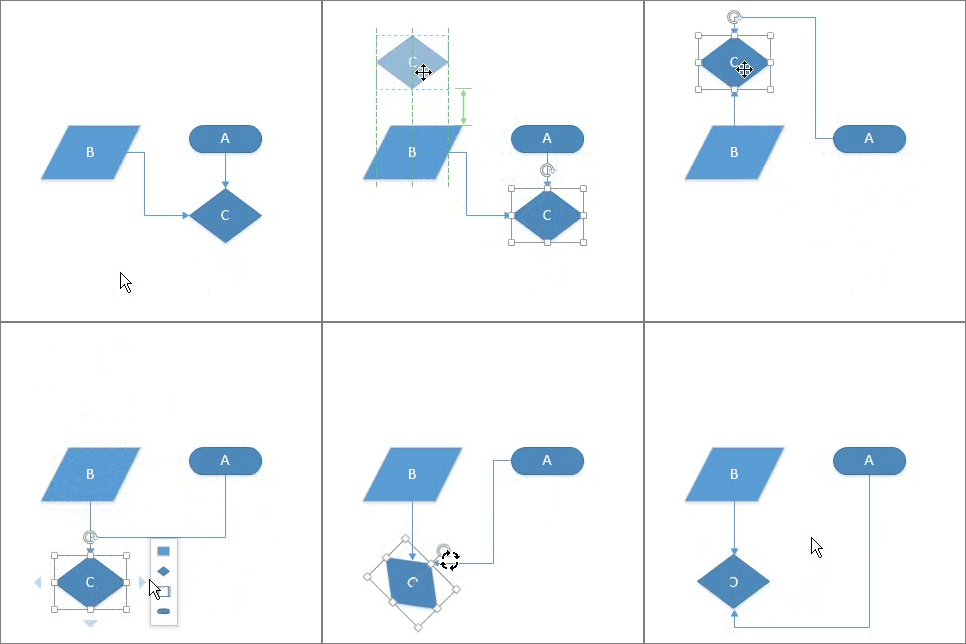
Visio 讓連接繪圖中的圖形更輕鬆。
您可以在新增圖形時使用「自動連接」功能連接它們,也可以使用連接器工具連接現有圖形。 您也可以變更迷你工具列中出現的圖形,並開啟或關閉「自動連接」功能。
自動連接圖形
連接圖形的其中一個方法是,當您新增圖形至頁面時,讓 Visio 自動連接圖形。 此功能在建立流程圖時特別方便。
確認自動連接有效。 在 [檢視] 索引標籤的 [視覺輔助工具] 群組中,確認已選取 [自動連接]。
將圖形從 [圖形] 窗格拖曳到頁面中。
將滑鼠指標停留在圖形上方,直到圖形周圍顯示「自動連接」箭號。
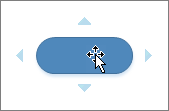
將滑鼠指標移至您要新增圖形之方位處的箭號上方。
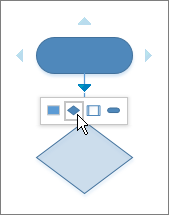
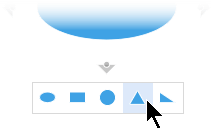
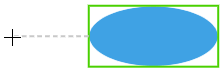
迷你工具列隨即出現,內含目前位於 [快速圖形] 樣板的前四個快速圖形。 當您指向工具列上的圖形,Visio 即會在頁面上顯示該圖形的預覽。
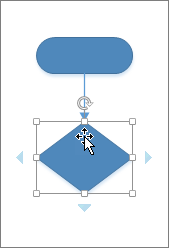
按一下您要新增的圖形。
如果您要繼續,指向最近新增之圖形上的自動連接箭號,即可新增亦會自動連接的另一個圖形。
連接頁面上現有的圖形
秘訣
在 [常用] 索引標籤上,[工具] 群組中的命令會將 Visio 設為不同的狀態或模式,有時這難免會令人混淆。 使用鍵盤方便地在指標 工具 (按 Ctrl+1) 與 Connector
 (按 Ctrl+3) 工具之間切換。 無論您使用何種工具,例如 [文字區塊] 或 [連接點],只要按幾下 Esc 即可返回 [指標工具]。
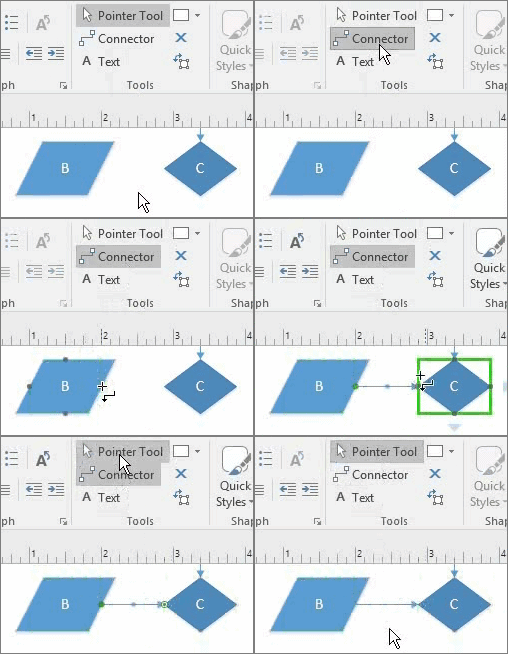
- 在 「首頁 」標籤, 工具群組中 ,點擊 「連接器 或按 Ctrl+3。
- 按一下某圖形,並將連接器拖曳到另一個圖形上。
- 完成後,在工具群組的主頁籤點選指標工具,或按 Ctrl+1。
顯示或隱藏動畫
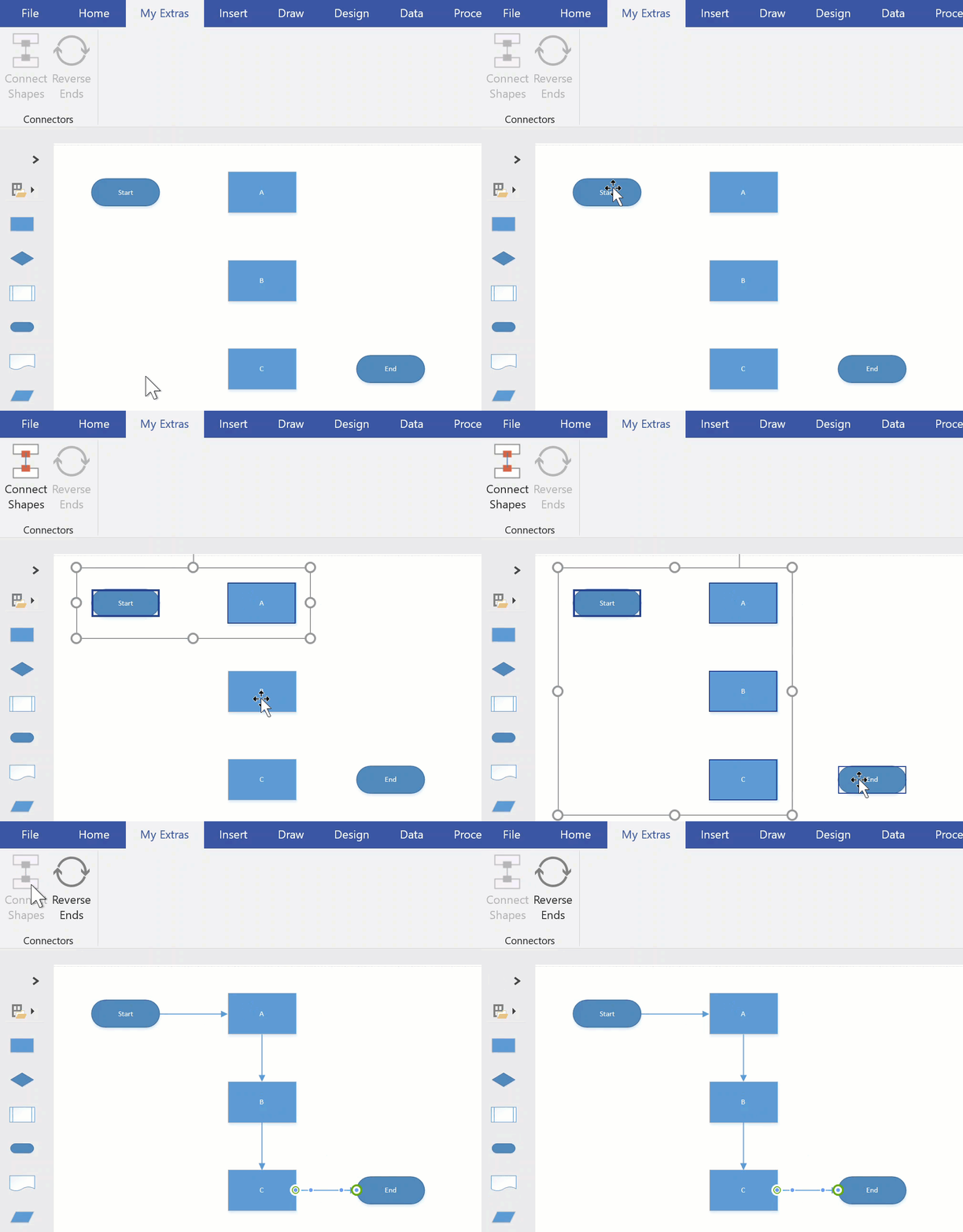
或者,[連接圖形] 命令可以新增至您的功能區,並用來以多個圖形選取的順序來連接。
秘訣
點擊「 檔案>選項>」自訂功能區,可以新增尚未在功能區中顯示的有用指令。
連接到另一個頁面上的圖形
您只能針對同一頁面上不同的圖形使用連接器。 若要連接至另一個頁面上的圖形,請使用 [換頁參考] 圖形建立跨頁超連結,或者在任何圖形中新增 [超連結] 與 [按兩下] 動作,讓它可以瀏覽至相同文件中的不同頁面。
使用 [換頁參考]
打開 基本流程圖形狀 模板,然後在當前頁面拖曳「 頁外參考 形狀」。

在 「頁面外參考 」對話框中,選擇 確定 ,將該形狀加入目前頁面及新建立頁面。
在新頁面上,繼續建立您的圖表。
若要變更 [換頁參考] 圖形的外觀,請以滑鼠右鍵按一下圖形,然後選取 [外寄]、[內寄]、[圓形] 或 [箭號]。
要在頁面間移動,請雙擊任一頁面的 「頁外參考 圖形」。 如需詳細資訊,請參閱[換頁參考] 對話方塊。
使用 [超連結] 與 [按兩下]
以滑鼠右鍵按一下任何圖案或按 CTRL+K,然後選取 [超連結]。
按一下 [子位址] 欄位旁的 [瀏覽],然後按一下 [頁面] 旁的下拉式清單來選取您想要的頁面。
![[超連結] 對話方塊](media/visio-hyperlinkdialog.png)
注意
目的地頁面上圖形的名稱也可以針對超連結指定。 請按一下 [開發人員] 索引標籤,然後選取 [圖形名稱]。您可以使用 [名稱] 欄位中的預設名稱,或加以編輯然後按一下 [確定]。
若要設定圖形的 [按兩下] 動作,請按一下 [開發人員],然後選取 [行為]。
按一下 [按兩下] 索引標籤,選取 [移至指定頁] 選像,然後按下拉式清單來選取您想要的頁面。
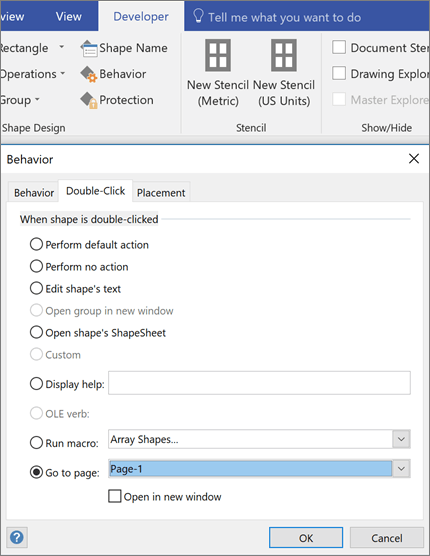
注意
請在編輯完頁面名稱後進行,因為頁面名稱不會自動更新。
使用佈景主題變更連接器的外觀
雖然連接器的預設外觀可能是簡單的線條,它們可能是設計來搭配會加入裝飾線 (例如箭頭) 的佈景主題使用。 內建主題可從設計分頁的主題畫廊套用。若要更改連接器的屬性,如樣式、顏色、粗細等,請參見編輯連接器形狀。
顯示或隱藏動畫
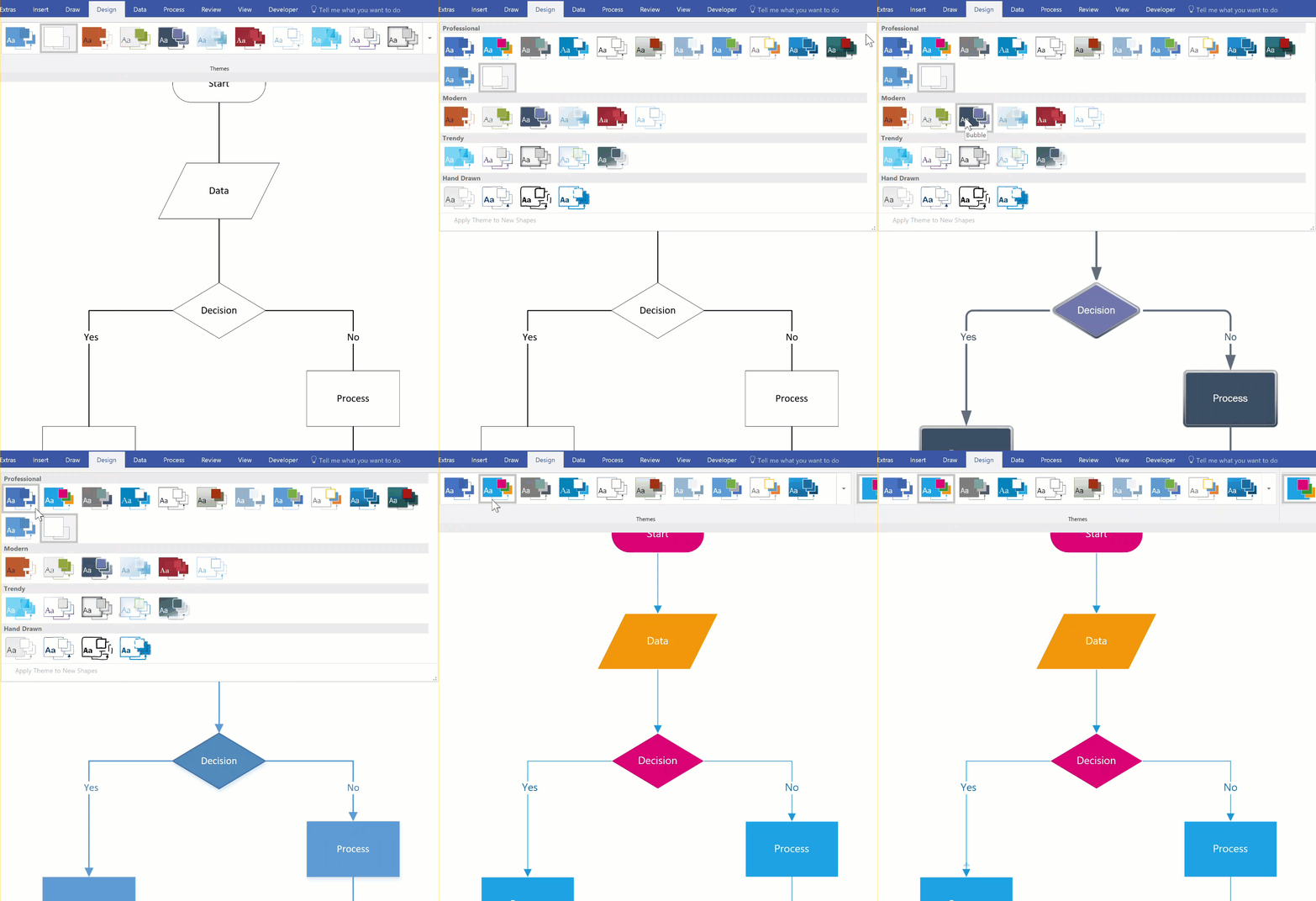
注意
若要查看更多裝飾線,請按一下 [設計] 索引標籤。按一下 [變化] 群組中的下拉式箭號,然後選取 [連接器]。
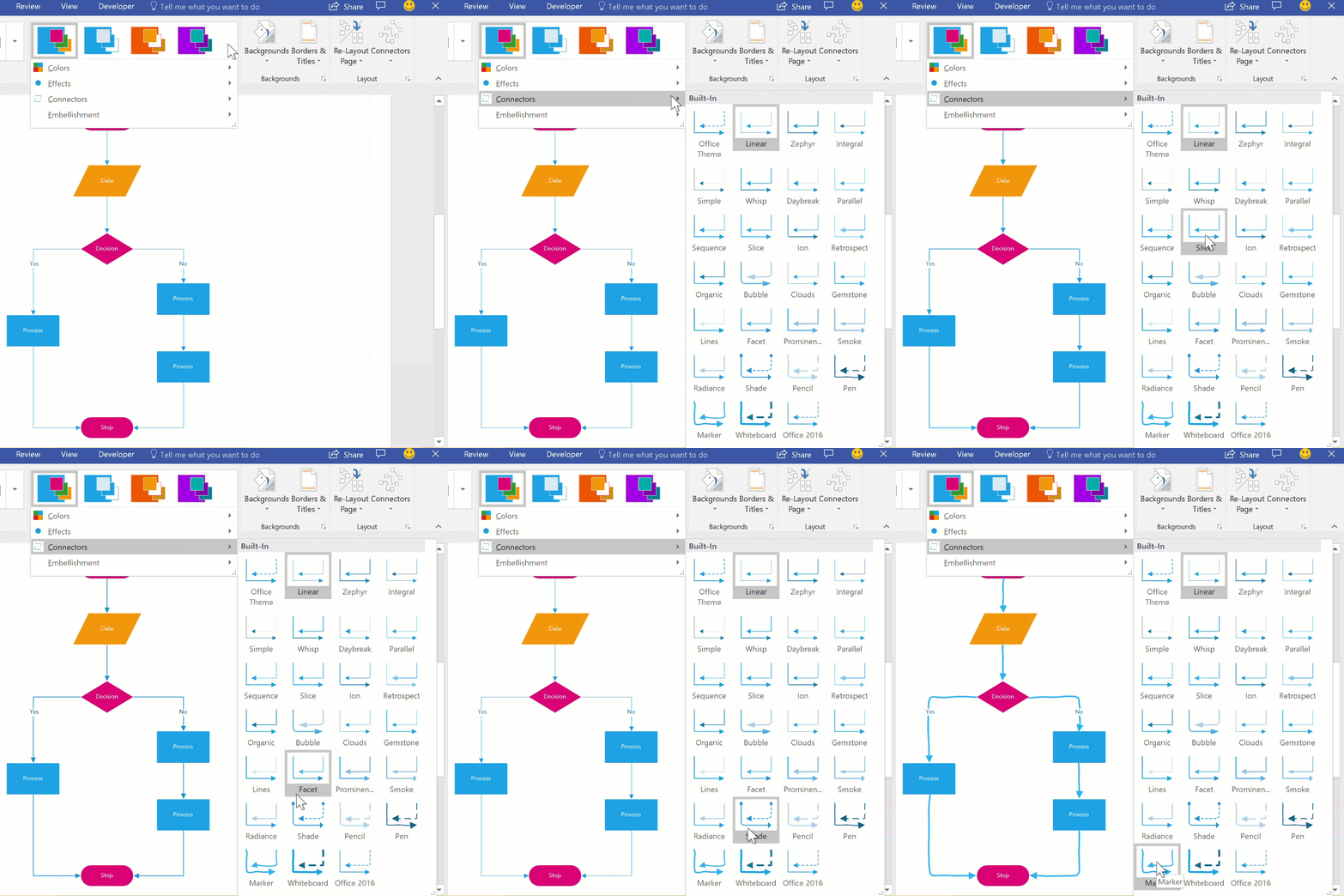
使用替代的連接器圖形
任何連接器形狀,例如More Shapes>Visio Extras>Connectors 模板上的,都可以用來連接形狀,而不必使用預設 的動態連接器 形狀。 這些圖形可以拖曳並放入頁面,選取來搭配 [連接器] 和 [連接圖形] 工具使用,或是可僅用來取代現有的連接器。
- 開啟包含替代連接器圖形的樣板。
- 選取頁面上要取代的現有的連接器。
- 在 [常用] 索引標籤的 [編輯] 群組中,按一下 [變更圖形],然後選取您想要的連接器圖形。
顯示或隱藏動畫
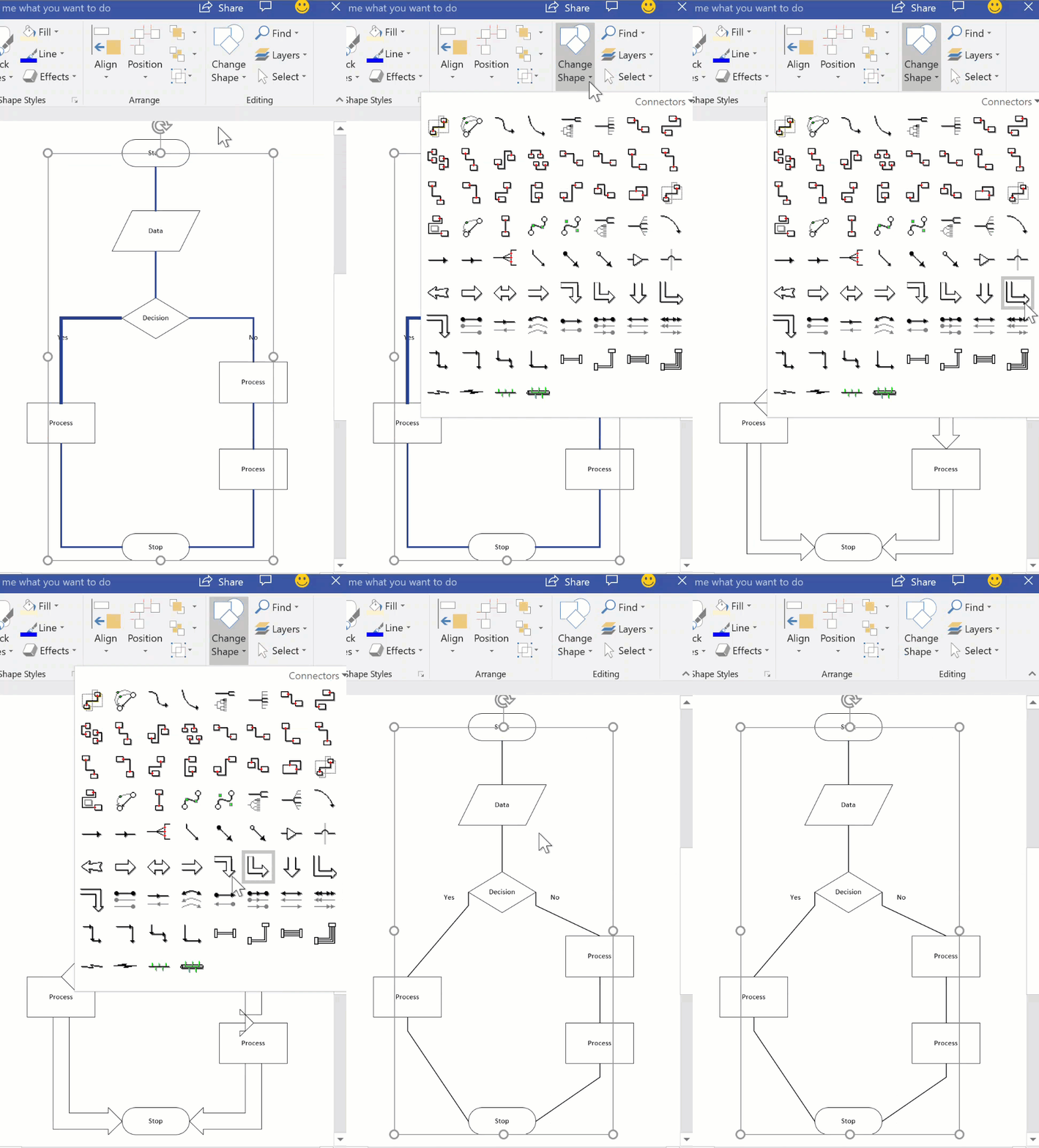
注意
[變更圖形] 功能已在 Visio 2013 中推出,但 [連接器] 和 [連接圖形] 已在 Visio 2007 之前推出。
變更「自動連接」迷你工具列中的圖形
迷你工具列上的圖形是來自圖表的 [快速圖形] 樣板。 迷你工具列最多會顯示四個圖形。 您可以自訂迷你工具列上顯示的圖形。 下列程序以 [基本圖表] 為例。
根據預設,迷你工具列中的圖形是樣板中緊接在 [快速圖形] 樣板後方的前四個圖形。 例如,這是 [基本] 樣板中的前 4 個圖形。
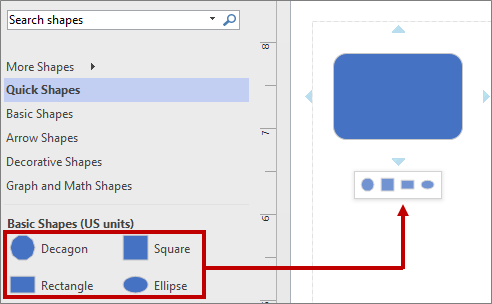
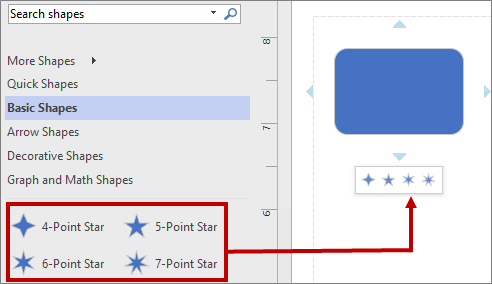
若要針對特定樣板顯示迷你工具列中的不同圖形,您可以將它們拖曳至樣板頂端,重新排列圖形。 比方說,您可以將 [4 星形]、[ 5 星形]、[6 星形] 和 [7 星形] 圖形拖曳至 [基本] 樣板的頂端。
您也可以在「圖形」窗格中將樣板往上或往下拖曳,藉此變更樣板順序。 這些圖形的子集合會顯示在「快速圖形」樣板中,並以它們在「圖形」窗格中的相同順序排列。 例如,如果您在 [圖形] 窗格中將 [裝飾圖形] 拖曳到 [快速圖形] 樣板的正後方時,[快速圖形] 樣板中的順序也會變更。
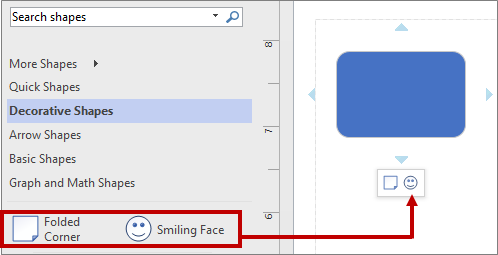
注意
如果您先關閉圖表再重新啟動,「圖形」窗格中樣板的預設順序會自動還原,並在「快速圖形」中反映。
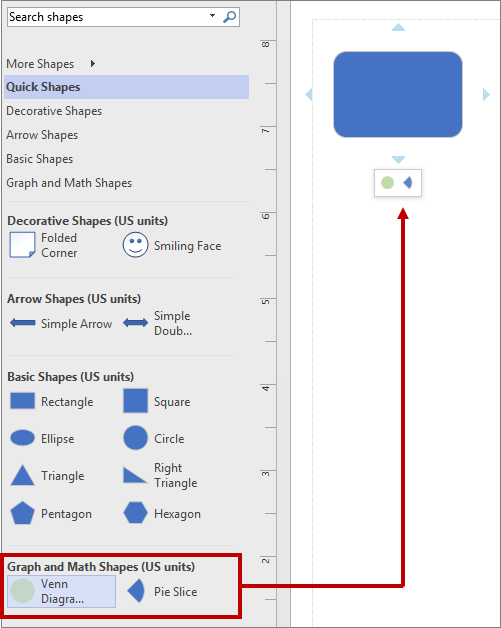
若要使用其他樣板做為迷你工具列的基礎樣板,請在 [快速圖形] 樣板中,針對這些圖形的子集合選取樣板圖形。 例如,您可以選取 [圖表和數學圖形] 樣板中的 [文氏圖表]。
秘訣
若要將樣板中的圖形順序還原成預設值,請在 [圖形] 窗格中以滑鼠右鍵按一下樣板名稱,然後選取 [重設樣板]。
注意
並非所有的樣板都有可用於迷你工具列中的圖形。 例如,[箭頭圖形] 樣板中的圖形並不會顯示在迷你工具列上。
開啟或關閉「自動連接」功能
[自動連接] 是一個檔案層級選項。 如果您開啟該選項,目前的檔案會維持相同方式,但是當您處理其他檔案時,則必須再次將其開啟。 針對特定範本,預設會開啟此選項。
開啟或關閉使用中圖表的「自動連接」功能
在 [檢視] 索引標籤的 [視覺輔助工具] 群組中,選取或清除 [自動連接]。
![選取或清除 [檢視] 索引標籤上的 [自動連接],即可啟動或停用「自動連接」功能。](media/visio-2016-view-tab-visual-aids-group-autoconnect.png)
如果 AutoConnect 選項顯示為灰色,你可以透過「 檔案>選項>進階 」並選擇 啟用 AutoConnect 來修正:
啟用或停用 [自動連接]
按一下 [檔案] 索引標籤,然後按一下 [選項]。
在 [Visio 選項] 中,按一下 [進階]。
在 [編輯選項] 底下,選取 [啟用自動連接] 核取方塊以啟動自動連接。 或清除核取方塊停用自動連接。
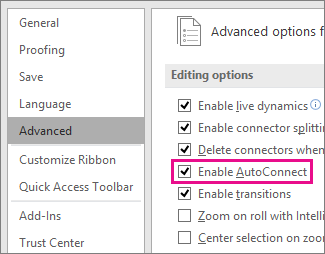
按一下 [確定]。
![Visio 網頁版的 [自動連接] 工具。](media/visioonline-autoconnect-tool-001.png)
![Visio 網頁版的 [連接點] 工具](media/visioonline-connectionpoint-tool-001.png)

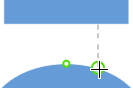
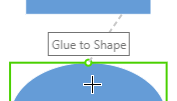

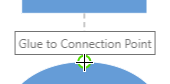

![當指向某個圖形時,圖形的邊界上就會出現灰色的 [自動連接] 工具。](media/visioonline-autoconnect-fourtoolsatmargins-001.png)