Visio 會自動對齊選中的形狀,並用你一鍵調整它們之間的間距。 自動 對齊 & 空間 生效,這些形狀必須有連接線連接。
- 選擇你想要對齊和間距的形狀,或點擊頁面的空白區域以移除所有選取。 當沒有選取任何形狀時,自動 對齊 & 空間會影響頁面上的所有圖形。
- 選擇「主整理>>位置」,然後點選「自動對齊 & 空格」。
如果 Auto Align & Space 把形狀排列得不夠理想,你可以按 Ctrl+Z 來撤銷。
其他排列形狀的方法
- 你可以透過「Home>Arrange>Align」中的選項,將選取的形狀對齊在同一垂直或水平軸上。
- 你可以透過 「Home>Arrange>Position」的選項來讓形狀間距均勻。
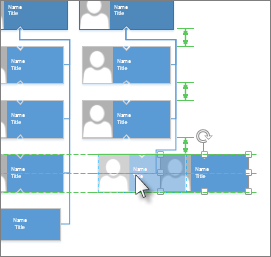
- 你可以 手動拖曳來定位形狀。 當你拖曳一個形狀時,綠色定位導引會幫助你精確地將它放到你想要的位置。 在下方的插圖中,當將形狀拖曳以匹配其他鄰近形狀的分布時,分布箭頭就會出現。 虛線似乎幫助你在水平或垂直上與其他圖形對齊。