如果你只有簡單的圖表,且不確定如何排列它,只需幾次點擊,就能嘗試不同的版面配置。
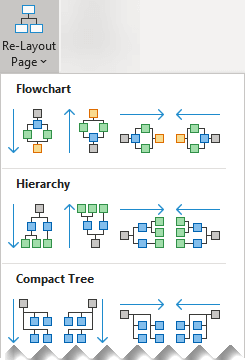
緞帶 的設計標籤有一個 版面選項畫廊可供選擇:
流程圖、 階層結構、 緊湊樹、 輻射圖與 圓形圖
製作圖示以便編輯。
可選擇你想更改的圖表部分。 否則,整個圖表都會受到你選擇的版面選項影響。
選擇 設計>版面>重新版面頁面。
將滑鼠指向圖庫中的版面選項,即可即時預覽版面的樣貌。
當你找到滿意的版面配置時,點擊選擇它。
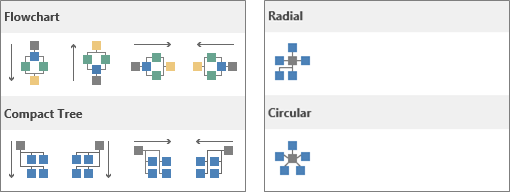
流程圖、緊湊樹、徑向與圓形圖
也可以選擇你想修改的圖中某個部分。 否則,整個圖表都會受到你選擇的版面選項影響。
選擇設計>版面
從圖庫中選擇一個圖案。
如果結果不滿意,按 Ctrl+Z 取消排列,然後重複步驟 3 和 4 嘗試不同的佈局。
在網頁版 Visio 中對齊與分配圖形
在 Visio 網頁版中檢視、建立及編輯圖表
在網頁版的 Visio 中選取、複製及移動圖形
Visio 網頁說明