流程圖是展示流程步驟的圖表。 基本流程圖的建立相當容易,此外,由於圖形簡單又具有視覺效果,所以也很容易了解。
注意
您也可以使用 Visio 中的資料視覺化工具圖表,自動從資料建立基本流程圖。 如需詳細資訊,請參閱建立資料視覺化工具圖表 (機器翻譯)。
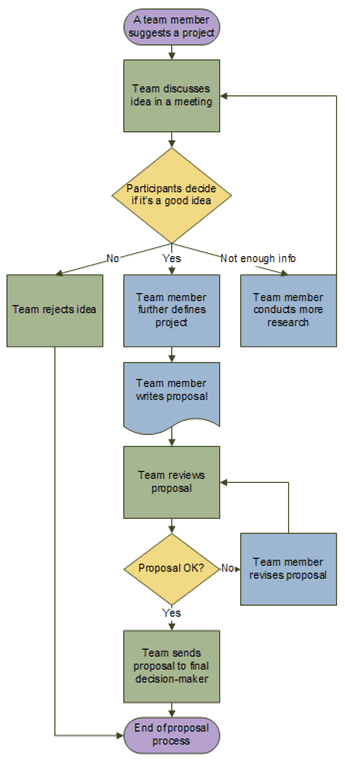
Visio 的基本流程圖範本隨附可用來顯示多種程序的圖形,此範本尤其適合用來顯示基本商務程序,例如下圖所示的提案開發程序。
建立流程圖
- 啟動 Visio。
- 選擇 流程圖 類別。
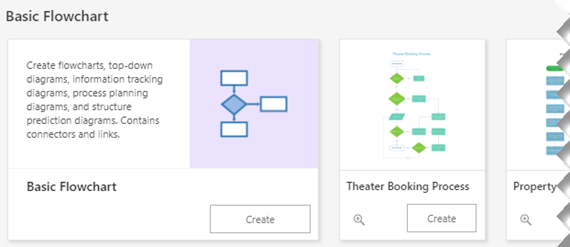
- 按兩下 [基本流程圖]。
- 針對您所記錄的每一個程序步驟,將流程圖圖形拖曳到繪圖上。
- 將滑鼠指標放在第一個圖形上,然後選擇指向你想連接形狀的小箭頭來連接流程圖形狀。 如果第二個形狀不在第一個形狀正對面,選取並長按小箭頭,拖曳到第二個形狀,然後將連接器放在第二個形狀的中間。
- 若要在圖形或接點中加入文字,請選取圖形或接點,然後輸入文字。 打完字後,選擇頁面的空白區域。
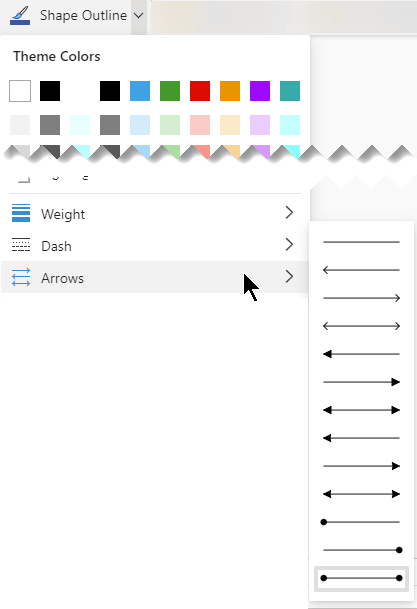
- 要改變連接器箭頭的方向,先選擇連接器,然後在 形狀 標籤的形狀樣 式 群組中選擇 直線,指向 箭頭,選擇你想要的箭頭方向和樣式。
修正對齊方式和間距
- 在繪圖頁面上選取所有內容。
- 在 Home 標籤的 Arrange 群組中,選擇 Position,然後選擇 Auto Align & Space。
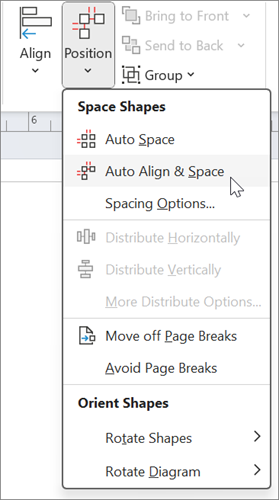
如果圖表無法正確對齊,請使用 復原 功能,然後嘗試對 齊 和 位置 按鈕下的其他選項。
流程圖圖形所代表的意義
當您開啟 [基本流程圖] 範本時,[基本流程圖圖形] 樣板也會開啟。 樣板中的每一個圖形都代表程序中的不同步驟類型。 不過,圖形並沒有標準、統一的意義,任何圖形都可以傳達流程圖建立者與閱讀者之間一致同意的任何意義。 大部分流程圖傾向只使用三、四個圖形,除非有明確的業務原因需要使用更多圖形。
也就是說,Visio 圖形具有建議其最常見用途的名稱。 以下列出一些最常見的圖形:
-
開始/結束 這個圖形用於程序的第一個和最後一個步驟。

-
流程 這個形狀代表你流程中的一個典型步驟。 這是幾乎在每個程序中最常用的圖形。

-
判決 這個形狀表示決策結果決定下一步的一個點。 雖然可以有多個結果,但通常只會有兩個:是和否。

-
子程序 使用此形狀作為一組步驟,這些步驟結合起來形成一個子程序,該子程序通常在其他地方定義,通常是在同一文件的另一頁。 如果圖表很長又很複雜,這個圖形十分有用。

-
文件 這個圖形代表會導向某份文件的步驟。

-
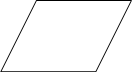
資料 這個形狀表示資訊是從外部進入或離開流程。 這個圖形也可以用於表示資料,有時候則稱為「輸入/輸出」圖形。
-
頁面上的參考 這個小圓圈表示下一個 (或前一個) 步驟在圖紙的其他位置。 如果在大型流程圖中,您不得不使用很長的接點,而讓人難以依循時,這個圖形就會特別有用。

-
換頁參考 當您將這個圖形放到繪圖頁面上時,即會開啟一個對話方塊,您可以在這裡建立流程圖的兩個頁面之間,或子流程圖形和顯示該子流程步驟之不同流程圖頁面之間的一組超連結。