你可以自行建立自訂形狀,並將它們加入 你的收藏模板 或其他可編輯模板。 你的形狀就變成 了主 形狀。 你所製作的 「你的最愛 」模板和自訂模板是可編輯的;Visio 範本提供的模板則不然。
如需有關建立自訂「圖形」的詳細資訊,請參閱使用鉛筆、線條、弧形或手繪多邊形工具繪製線條及圖形。 欲了解更多關於建立自訂 模板的資訊,請參閱 「建立、儲存與分享自訂模板」。
當您將主圖形拖曳到繪圖頁面上時,即會建立主圖形的複本 (或實例)。 主圖形本身會保留在樣板上,以便您重複用於在繪圖頁面上建立主圖形的新複本。
若要建立主圖形並將其新增至樣板
開啟 [我的最愛] 樣板或您之前建立的自訂樣板。
若要開啟 [我的最愛],請按一下 [圖形] 視窗中的 [其他圖形],指向 [我的圖形],然後按一下 [我的最愛]。如果樣板不可編輯,請以滑鼠右鍵按一下樣板標題,然後按一下 [編輯樣板]。
![以滑鼠右鍵按一下樣板名稱,然後按一下 [編輯樣板] 以切換樣板的編輯。](media/visio-2016-shapes-window-stencil-menu-edit-stencil.png)
星號圖示
 。出現在標題欄,表示模板可編輯。
以滑鼠右鍵按一下樣板視窗,然後按一下 [新增主圖形]。
![在 [圖形] 視窗中的樣板清單下方按一下滑鼠右鍵,然後按一下 [新增主圖形]。](media/visio-2016-shapes-window-stencil-area-new-master.png)
在 [新增主圖形] 中,輸入圖形名稱,並設定圖形的其他選項,然後按一下 [確定]。
![在 [新增主圖形] 對話方塊中,輸入名稱並設定其他參數。](media/visio-2016-shapes-window-new-master-dialog-box.png)
空白的圖形圖示會顯示於樣板中。
以滑鼠右鍵按一下新圖形的圖示,指向 [編輯主圖形],然後按一下 [編輯主圖形]。
透過以下方法建立您的圖形:使用繪圖工具、使用其他樣板的圖形,或貼上來自另一個應用程式的物件。
關閉圖形繪圖視窗,按一下 [是],即可更新主圖形。
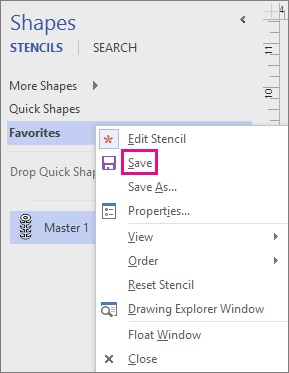
以滑鼠右鍵按一下樣板標題列,再按一下 [儲存],即可儲存所做的變更。