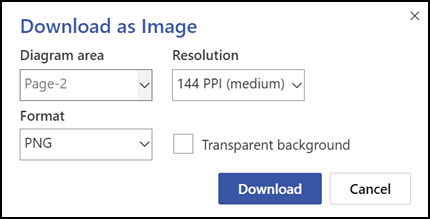
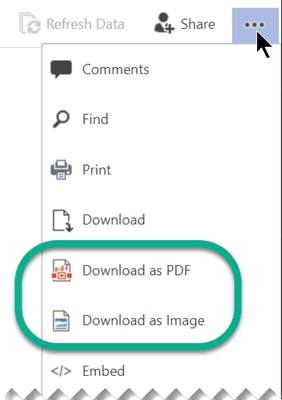
在 Visio 裡,你可以把圖表存成 PDF 格式。 或者你可以把它存成 JPEG、PNG、SVG 或其他格式 () 的圖片檔,方便其他地方使用。
將圖表儲存為 PDF
選擇 檔案>匯出。
在 匯出中,選擇 建立 PDF/XPS 文件。
在 建立 PDF/XPS 文件中,選擇 建立 PDF/XPS。
按一下 [另存新檔]。
選擇 選項 以決定要包含哪些頁面或多個頁面。
- 預設情況下,所有頁面都會包含在 PDF 中。 要更改這個設定,請在 頁面範圍中選擇一個選項。
- PDF 會依照 Visio 檔案中的頁面版面配置。
- 關於其他選項的資訊,請參閱 更多關於 PDF 選項的資訊。
導向你想儲存檔案的資料夾,然後選擇 發佈。
將圖解儲存為 PNG、JPG、SVG 或 EMF 影像
選擇 檔案>匯出。
在 匯出中,選擇 變更檔案類型。
在 「儲存繪圖」的 圖形檔案類型 區塊中,選擇你想要的圖片檔案類型 (PNG、JPG、EMF 或 SVG) 。
選取 [另存新檔]。
導向你想儲存檔案的資料夾,然後選擇 「儲存」。
(如果您選擇了 PNG 或 JPEG 格式) 會根據您所選擇的影像格式,顯示更多選項:
- 閱讀有關 PNG 輸出選項的資訊
- 閱讀關於 JPG 輸出選項的資訊
將圖表儲存成另一種影像檔案格式
其他影像檔案格式也有:.gif、.tif、.bmp 和 .wmf。
選擇 檔案>匯出。
在 匯出中,選擇 變更檔案類型。
在 「儲存繪圖」中,在 「其他檔案類型 」區塊,選擇「 另存為其他檔案類型」。
選取 [另存新檔]。
在對話框中,打開 「另存為類型 」清單,選擇你想要的格式。
導向你想儲存檔案的資料夾,然後選擇 「儲存」。
根據您選擇的圖片格式,會顯示更多選項:
- 閱讀有關 TIFF 輸出選項的資訊
- 閱讀有關 GIF 輸出選項的資訊
- 閱讀有關BMP輸出選項的資訊
錯誤920
有些人在嘗試儲存為圖片時會遇到 錯誤 920 。 這很可能是由以下兩種原因引起:
- 一個或多個物件位於 Visio 工作區之外,而 Visio 無法將它們充分納入檢視中以呈現在影像中。
- 影像解析度設定得比 Visio 能處理的還高。
以下是兩篇討論此錯誤的文章: