Microsoft 有兩種基於 Excel 資料繪製圖表的方法:
- Data Visualizer,僅在 Visio 桌面應用程式中提供。 它允許你在 Excel 中設計 Visio 流程圖,且需要你擁有 Visio 方案 2 授權。 繼續閱讀本文,了解如何使用這個資料視覺化工具。
- Data Visualizer 外掛,適用於 PC、Mac 及 Microsoft 365 工作或學校帳號瀏覽器上的 Excel。 它允許你在沒有 Visio 授權的情況下,在 Excel 中設計 Visio 流程圖或組織架構圖。 想了解這個外掛,請參考 「用 Visio Data Visualizer 外掛在 Excel 中建立圖表」。
請使用資料視覺化工具中的精靈
你可以使用「 從資料建立圖表 」精靈,從 Excel 工作簿製作詳細且精緻的 Visio 流程圖。 請按照精靈中的步驟進行,如果您在每個步驟中有任何問題,請使用此說明資訊。 如需有關資料視覺化工具的詳細資訊,請參閱建立資料視覺化工具圖表。
使用「從資料建立圖表」精靈的功能僅在 Visio 方案 2 上提供。 當您在 Visio 中啟動資料視覺化工具範本時,精靈會自動啟動。 你可以點擊「 檔案>新>範本流程>圖 」找到這些範本,或在「範本」搜尋框中搜尋 data visualizer 。
如果你不確定自己使用的是哪個版本的 Visio,請選擇「關於 Visio的檔案>帳戶>」。 請參閱 Visio 方案 2 以了解更多訂閱版的 Visio 資訊。
註 如果你沒看到 「從資料建立圖表 」精靈,或有其他關於入門的問題,請參考 資料視覺化工具常見問題。
連結至 Excel 活頁簿以建立圖表
在精靈中使用此頁面來指定您想要建立的 Visio 流程圖圖表類型、Excel 活頁簿,以及含有要用來建立 Visio 圖表之欄與列的 Excel 表格。 您可以選取範本預覽上的連結來開啟範例 Excel 資料範本,以該範本為依據來建立您的 Excel 活頁簿,這樣通常較為容易。 您還可以取得屬於您的自訂 Excel 範本、在後續步驟中指定對應,並自動建立圖表。
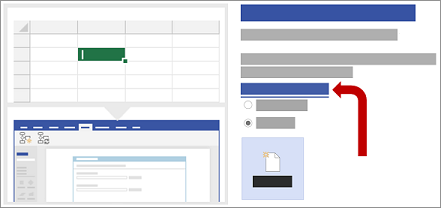
如果您想要使用本文中的範例 Excel 範本做為參考,可從下列的連結下載範例 Excel 範本:
在 [您要從資料建立哪一種圖表?] 底下,選取下列其中一項:
-
基本流程圖
-
交互功能流程圖 (水平)
-
交互功能流程圖 (垂直)
在 [選取 Excel 活頁簿] 底下,執行下列其中一項操作:
- 選取向下箭號以顯示最近使用過的活頁簿清單。
- 選取 [瀏覽] 以找出活頁簿。
在 [選取活頁簿中的表格或自訂範圍] 底下,執行下列其中一項操作:
- 選取活頁簿中的表格名稱清單。
- 若要指定資料範圍,請選取 [自訂範圍]。
當您無法建立或指定 Excel 表格時,請使用包含欄標題和值的儲存格範圍。
祕訣:如果您要讓圖表與資料保持同步,請改用 Excel 表格,而不是自訂的範圍。
執行下列其中一項操作:
- 若要接受精靈中其他頁面的預設值,請選取 [完成]。
- 若要自訂建立圖表的方式,請選取 [下一步]。
選擇您資料中的欄來建立圖表中的功能和階段
在精靈中使用此頁面以對應哪些欄會包含交互功能流程圖圖表中的功能或階段值。 如果您在精靈第一頁的圖表類型中選擇了 [基本流程圖],就不會顯示此頁面。 左側的 [可用資料欄] 窗格中含有 Excel 表格中所有的欄。 右側的影像顯示對應如何影響圖表。
注意
此頁面上唯一的必要選項為 [功能或區隔線]。
在 [對應] 底下,執行下列操作:
在 功能或游泳道 (所需) 下,從 可用欄位 面板拖曳欄位名稱,或從下拉清單中選取欄位名稱。
此欄中的值會用來建立圖表中的功能。 您必須至少擁有一個值。
在 [階段或時間表] 底下,從 [可用資料欄] 窗格中拖曳欄名稱,或從下拉式清單中選取欄名稱。
此欄中的值會用來建立圖表中的階段。
選取 [其他選項],然後在 [保留您資料中的資料欄值順序以建立] 底下,執行下列操作:
- 選取 [功能或區隔線]。
- 選取 [階段或時間表]。
選取選項表示該功能或階段會以在 Excel 表格中顯示的相同順序,於圖表中建立。 當您想以一致的特定順序顯示功能和階段時,請使用此選項。
或者,您也可以選取 [全部清除] 來重設頁面上的所有選項。
選擇資料中的欄位,建立圖表中的流程步驟/活動
在精靈中使用此頁面,映射包含流程步驟 ID、描述、形狀類型及替代描述值的欄位。 左側的 [可用資料欄] 窗格中含有 Excel 表格中所有的欄。 右側的影像顯示對應如何影響圖表。
在 [對應] 底下,執行下列操作:
- 在 「流程步驟 ID/活動 ID」 (需要) ,從 可用欄位 欄格拖曳欄位名稱,或從下拉選單中選取欄位名稱。
此欄位為必填,且欄位中的值必須唯一。
- 在 「流程步驟/活動描述」中,從 「可用欄位」 面板拖曳欄位名稱,或從下拉選單中選取欄位名稱。
此欄中的數值在圖中以形狀文字形式呈現。
- 在「 流程步驟/活動的形狀類型」中,從 可用欄位 面板拖曳欄位名稱,或從下拉清單中選取欄位名稱。
此欄位用於在精靈下一頁定義形狀類型映射。
- 在 「無障礙」中,從 「可用欄位」 面板拖動欄位名稱,或從下拉清單中選取欄位名稱。
此欄位用於建立該形狀的 替代描述 。
預設情況下,不會在形狀中加入替代文字 (替代文字) 。 要在形狀中新增替代文字,請在 Excel 表格中加入包含替代文字值的欄位。 要確認替代文字是否正確新增,請右鍵點擊該形狀,選擇 「格式化形狀」,然後選擇 「大小」&「屬性 」。
」。
- 或者,您也可以選取 [全部清除] 來重設頁面上的所有選項。
為「形狀類型」中列出的每個值選擇合適的形狀
在嚮導中使用此頁面,透過為 形狀類型 欄位指派不同值來自訂流程圖中使用的形狀。
- 左側的 形狀類型 面板列出了從此精靈上一頁「 流程步驟/活動的形狀類型」欄位所指定的欄位衍生的形狀。 預設欄位是 形狀類型。
- 中間的 Shapes 面板列出每個形狀如何映射 Shape Type 欄位中的每個值。 你可以為每種形狀類型指定不同的形狀。 例如,你可能需要遵守使用不同形狀代表 外部資料的流程圖標準。 若未指定形狀,預設形狀為 Process。
- 右側的 「基本流程圖形狀」 面板列出可用形狀,幫助你決定在 形狀類型 欄位中選擇哪些。
- 選擇 更多形狀 以新增任何你想要的模板來自訂形狀。
在 形狀下,請執行以下操作:
- 對於你想更改的每個形狀,從 形狀類型 窗格拖動欄位名稱,或從下拉選單中選取欄位名稱。
- 或者,您也可以選取 [全部清除] 來重設頁面上的所有選項。
選擇資料中的欄位,以連結流程步驟/活動
在精靈中使用此頁面,映射出哪些欄位表示流程圖的序列與流程圖形狀的分支。 左側的 [可用資料欄] 窗格中含有 Excel 表格中所有的欄。 右側的影像顯示對應如何影響圖表。
在 [對應] 底下,執行下列操作:
在 「指定如何連結流程步驟/活動」中,請選擇以下之一:
-
使用欄位連接 指定要用哪一欄連接流程圖序列中的下一個形狀。 預設情況下,這是 Next Step ID 欄位。
-
依序連接 指定你想依照 Excel 表格中從上到下的列序來連接。
你在圖盒內所做的任何更改,包括連接器,在你重新整理圖後都會遺失。
-
不要連接 創造沒有連結的形狀。
重要選擇「使用欄位連接」而非依序選擇「連接」,以避免在選擇「設計>更新來源資料」後,在「更新來源資料」對話框中選擇覆寫時,資料值的順序會遺失。
在 指定映射欄位所識別的關係中,選擇以下之一:
-
下一步 如果在 「使用欄位設定 連接」中指定的欄位代表流程圖序列中的下一個形狀,則選擇此選項。 這是預設動作。
-
前一步 如果在 「使用欄位設定 連接」中指定的欄位代表流程圖序列中先前的形狀,則選擇此選項。
在 分隔符中,選擇以下字元之一來分隔表示分支動作的數字:
-
無
-
逗號 (,)
-
分號 (;)
-
大 (:)
-
太空 ( )
你也可以在方框中輸入字元來定義自訂分隔符。
在 連接器標籤下,從 可用欄位 面板拖曳欄位名稱,或從下拉清單中選取欄位名稱。
利用此欄位在連接線上指定分支形狀的標籤。
或者,您也可以選取 [全部清除] 來重設頁面上的所有選項。
