
重要
Excel 的 Visio Data Visualizer 外掛將於 2026 年 3 月正式退役。 欲了解更多資訊及可採取的步驟,請參閱此處連結的文章
使用 Visio Data Visualizer 外掛 ,搭配 Microsoft 365 工作或學校帳號,製作出令人驚豔且高品質的圖表。
你可以建立 基本流程圖、 跨部門流程圖和 組織圖。 這些圖表是從 Excel 工作簿中的數據自動繪製而成。 如果您接著在 Visio 中編輯圖表,您的變更將會同步到 Excel。
這表示你不需要訂閱 Visio 就能在 Excel 中製作精美的圖表。 在 Visio 網頁版中,您可以免費瀏覽、列印或分享您的圖表。 若要使用更多編輯功能,您需要訂閱 Visio 方案 1 或 Visio 方案 2。
注意
Visio Data Visualizer 外掛支援所有 Visio 支援的網頁語言。 完整的語言列表見本文末尾。
從 Visio Data Visualizer 外掛開始
Data Visualizer 外掛可用於 PC、Mac 及 Microsoft 365 工作或學校帳號瀏覽器上的 Excel。
(如果你唯一的Microsoft帳號是個人帳號——也就是 hotmail.com、live.com、outlook.com 或 msn.com——你仍然可以在不登入的情況下試用 Data Visualizer 外掛的部分功能。這只是表示你可用的功能有限。詳情請閱讀資料 視覺化插件,該外掛是為Microsoft 365 工作與學校帳戶設計 的。)
- 打開 Excel,建立一個新的 空白工作簿。
- 將工作簿儲存到 OneDrive 或 SharePoint 位置,方便無縫分享並獲得最佳體驗。 你也可以將檔案儲存在電腦本地。
- 確保工作簿中選取一個空格。
- 選擇 「首頁>」 取得附加內容 或 附加內容。在 Office 外掛商店中,搜尋「Data Visualizer」,然後選擇 新增。 如果你看到有關該外掛的安全訊息,請選擇 「信任此外掛」。
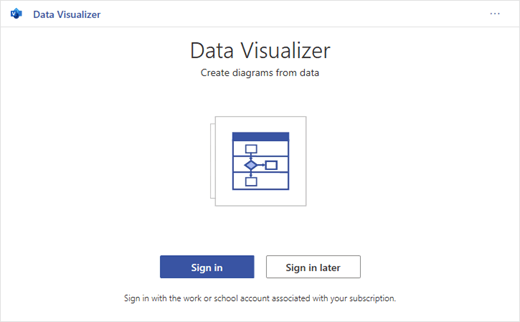
- 請使用與您的 Microsoft 365 工作或學校訂閱相關聯的帳號登入,或選擇稍後登入。在外掛中,我們不再支援手動登入 (「ADAL」) 。 但我們會自動偵測你的身份並幫你登記。 如果我們無法幫你登入,代表你的 Excel 版本無法支援外掛。 你可以透過使用 Excel 網頁版或升級到 Microsoft 365 Excel 來解決這個問題。如果你看到權限提示,請選擇 允許。
注意
登入後,你可以解鎖 Visio 的網頁功能,例如列印、分享和瀏覽器瀏覽。 你不需要訂閱 Visio 才能使用這個外掛,但如果你有訂閱,也能對你的圖表進行修改。
修改資料連結表格以自訂你的圖表
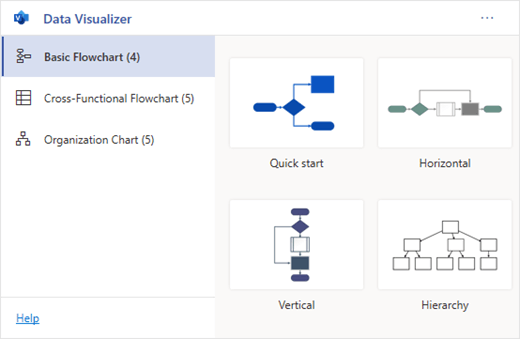
選擇一種圖表類型,然後選擇你想要使用的範本。 此時會插入範例圖及其資料連結表格。 這個過程可能需要一點時間。 這些範本附帶不同的版面配置和主題選項,可以在 Visio 中進一步自訂。
如果你已經登入,該圖會以 Visio 檔案形式儲存在你的 OneDrive 或 SharePoint 位置。 如果你沒有登入,那該圖就會變成你的 Excel 工作簿的一部分。 你也可以登入後選擇建立 Visio 檔案。
要建立自己的圖表,請修改資料表中的數值。 例如,你可以透過更改資料表中的值來更改會出現的形狀文字、形狀類型等等。
欲了解更多資訊,請參閱下方「 資料表如何與資料視覺化圖表互動 」章節,並選擇您圖表類型的分頁。透過在資料表中新增或移除步驟或人物的形狀。
透過在對應的表格欄位輸入連接形狀的 ID,來設計圖表的邏輯。
修改完資料表後,在圖表區域選擇 「重新整理 」以更新你的視覺化。
注意
如果來源資料表有問題,資料檢查器會出現,並提供修復方法的說明。 修改表格後,請在資料檢查器中選擇 重試 以確認問題已解決。 接著你會看到更新後的示意圖。
修改資料表的技巧
- 如果你在 Visio 客戶端工作,請 (儲存 Excel 工作簿) 並經常 刷新 。
- 先在紙上勾勒出你的圖表邏輯。 這可能讓轉換到資料表變得更容易。
瀏覽、列印或分享您的 Visio 圖表
你可以在 Visio 網頁版開啟資料視覺化流程圖,查看、列印或分享你的圖表給他人。 了解做法:
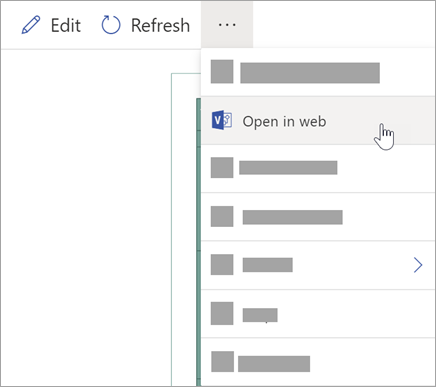
- 若要在網頁版 Visio 之外查看該圖,請在圖示區域選擇 (省略號 ......) , 並選擇 「在網路中開啟」。
注意
如果你還沒登入,系統會提示你用 Microsoft 365 工作或學校帳號登入。* 選擇 登入 ,然後在任何權限提示中選擇 允許 或 接受 。
- 建立 Visio 檔案後,選擇 開啟檔案。
- 在網頁版 Visio 中,選擇省略號 (......) >列印 以列印你的圖表。
- 要分享你的圖表,請點選 「分享 」按鈕建立連結,或輸入你想分享者的電子郵件地址。
用 Visio 訂閱編輯圖表
如果你訂閱了 Visio,可以透過圖表做更多事情。 新增文字或圖片、套用設計主題,並進行其他修改以自訂圖表。
用網頁版 Visio 做基本編輯
在瀏覽器中使用Visio進行基本編輯,例如更換主題、修改版面配置、格式化形狀、新增文字框等。
在 Excel 的圖表區域,選擇
 中的「編輯編輯」按鈕。
注意
如果你還沒登入,系統會提示你用 Microsoft 365 或 Microsoft 365 工作或學校帳號登入。 選擇 登入 ,然後在任何權限提示中選擇 允許 或 接受 。
在網頁版 Visio 裡對圖表做修改。
若要這麼做 用途 新增文字並設定其格式 首頁>字型 選項:

更多細節請參閱 新增與格式化文字。變更佈景主題 設計>主題 
設計>主題色彩 主題
更多細節請參見 「套用主題或主題顏色」。改變圖表的佈局 設計>版面版 
更多細節請參見 「重新佈局圖表」。如果你想在保持原始資料同步的情況下新增或修改形狀,可以用 Visio 桌面應用程式編輯圖表。 這些在 Visio 網頁版所做的變更,無法同步回 Excel 原始檔案。
編輯完圖表後,回到 Excel 檔案,在
 中選擇「重新整理 The Refresh」按鈕,查看你的變更。
用 Visio 應用程式進行進階編輯
請使用 Visio 桌面應用程式進行進階編輯,例如新增圖形、修改連接及圖表結構的其他變更。 Visio 應用程式支援雙向同步,因此你所做的任何變更都能同步回 Excel 工作簿,刷新後還能看到圖表的變更。
注意
要在 Visio 應用程式中編輯,你需要訂閱 Visio 方案 2。
在 Excel 的圖表區域,選擇 編輯。
儲存並關閉你的 Excel 檔案。
若要在 Visio 應用程式中編輯並成功同步變更,必須關閉包含資料表與圖表的 Excel 檔案。在 Visio 網頁版的色區選 「在桌面應用程式編輯 」。
選擇 開啟 以確認。 若收到安全警告,詢問此 Visio 檔案是否為受信任文件,請選擇 「是」。
在 Visio 應用程式中對圖表做修改。
完成後,選擇圖表容器,在功能區看到 「資料工具設計 」標籤,然後選擇 「更新來源資料」。

注意
如果你嘗試更新來源資料,但連結到Visio資料時斷了,Visio會提示你重新連結。 在 Visio 中選擇圖表區域,並在 資料工具設計 標籤下選擇 重新連結來源資料。 瀏覽 Visio 工作簿中的來源資料表,選擇 重新連結,然後再次 更新來源資料 。
現在你的資料已經同步回 Excel 工作簿,請儲存你的 Visio 檔案——最好與 Excel 檔案相同的位置 ) 關閉 Visio 檔案。
打開 Excel 檔案,在圖表區域選擇 「重新整理 」即可查看你的變更。
注意
如果你遇到刷新衝突,可以重新整理圖表。 你會失去任何編輯,但容器內形狀或連接器的格式變更會被保留。
擁有 Visio 方案 2 的 Microsoft 365 用戶,可以使用資料視覺化範本,獲得更進階的圖表功能,例如下方列出的。 更多細節請參閱 「建立資料視覺化圖表 」:
- 用自訂模板製作圖表
- 建立子程序
- 用資料圖表讓你的圖表活起來
- 資料與圖表之間有雙向同步
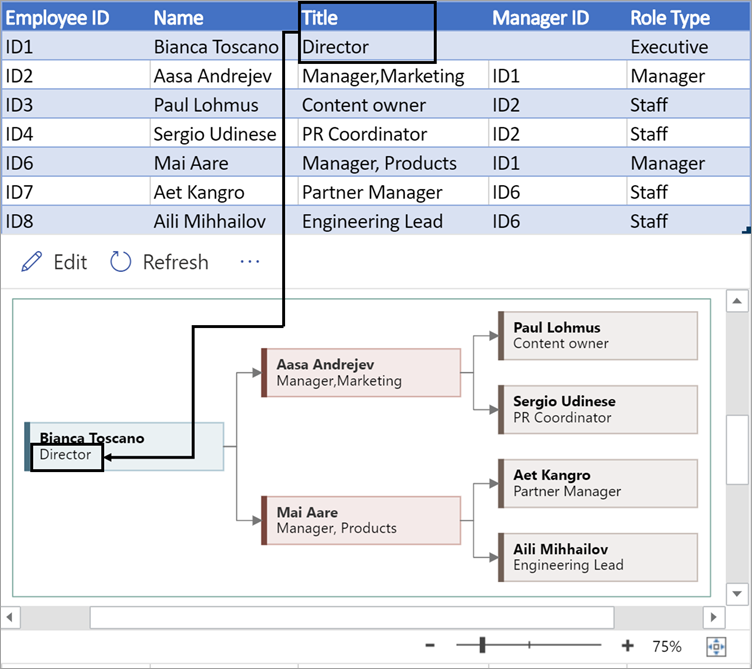
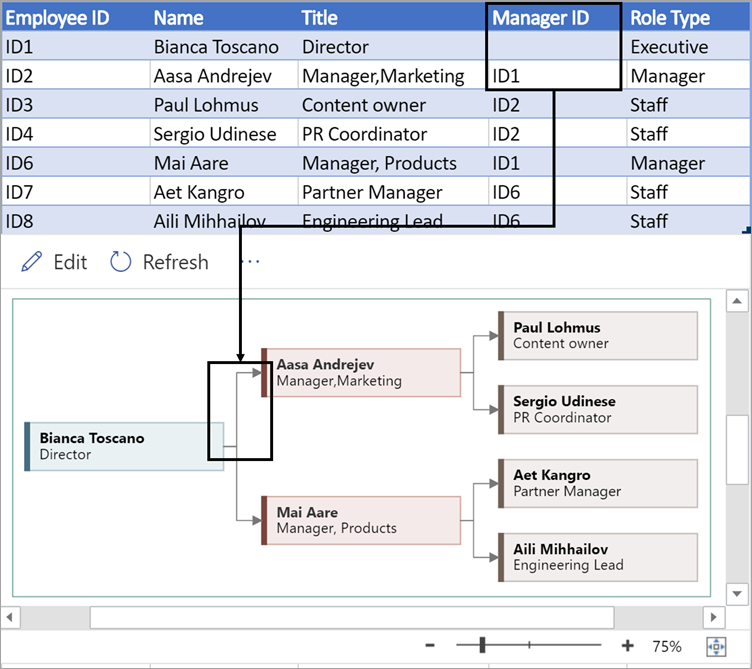
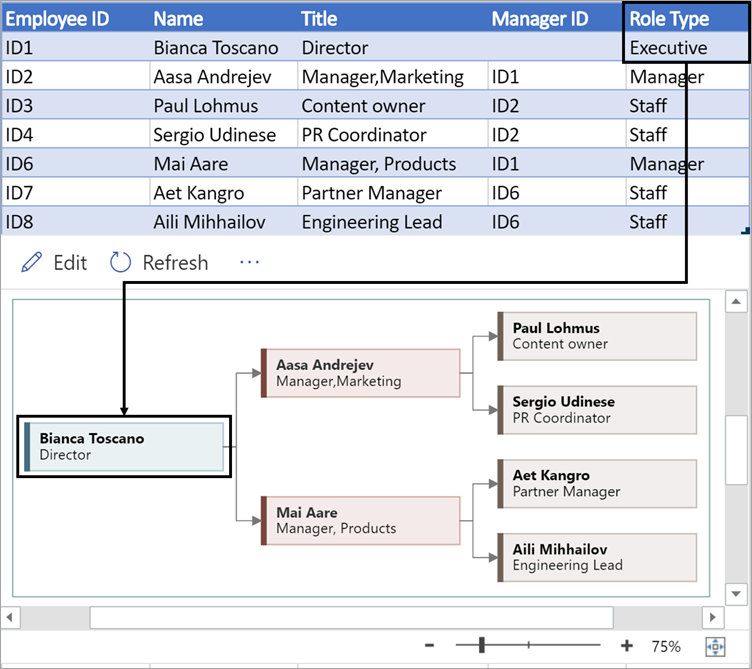
資料表如何與資料視覺化圖互動
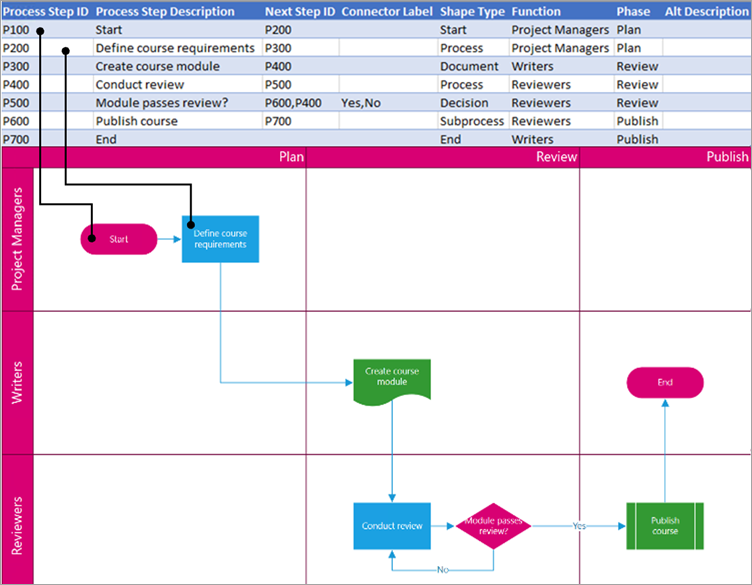
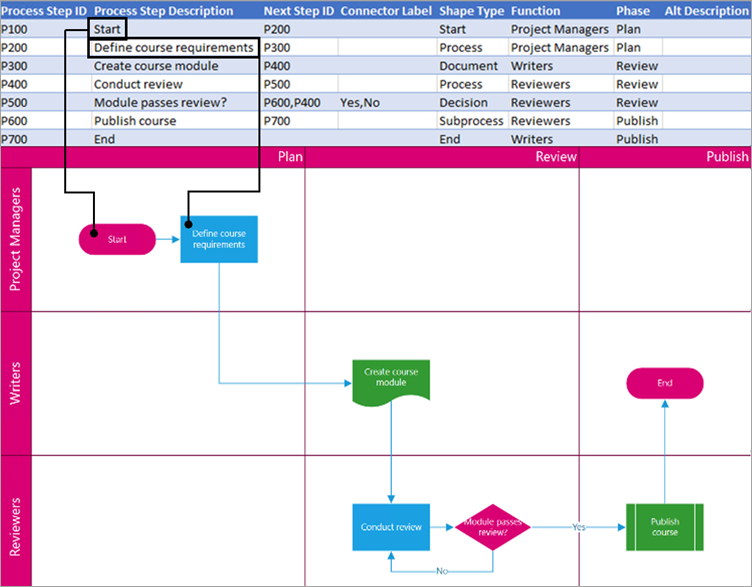
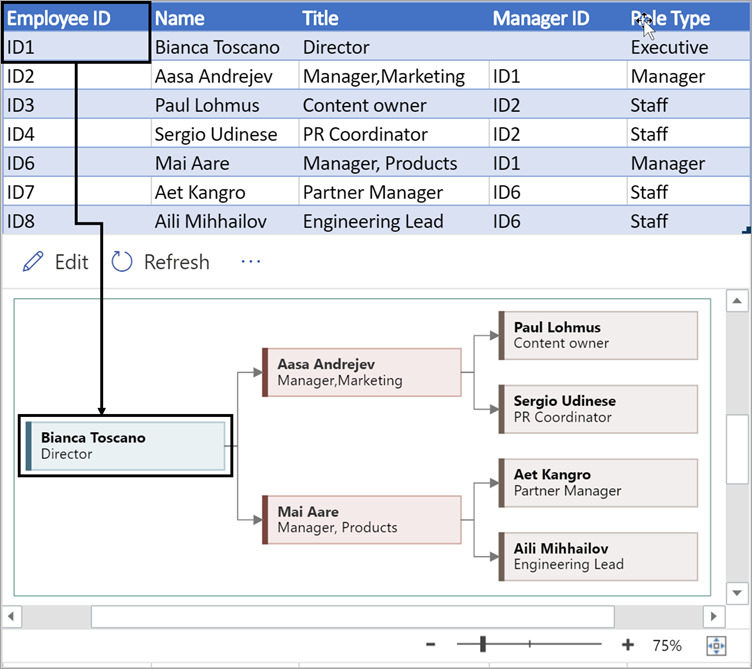
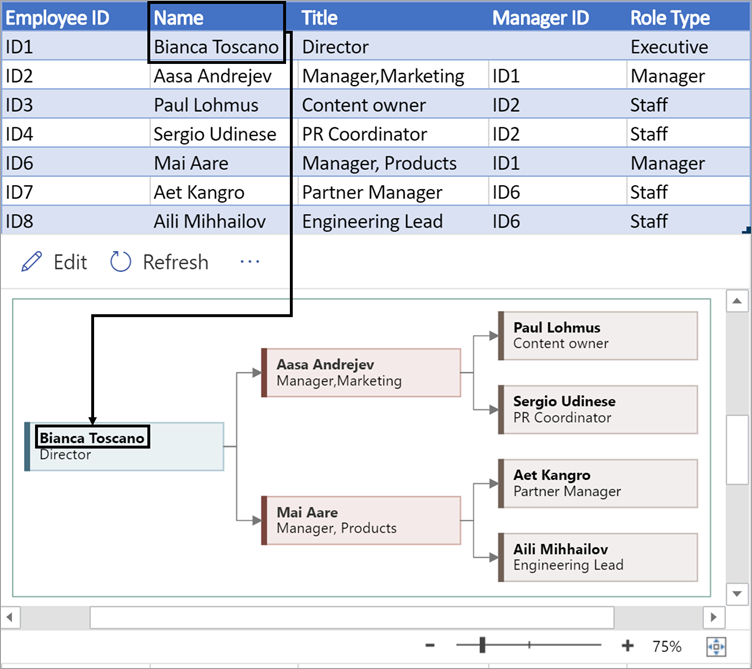
表格的每一欄都獨特地標示你所看到的流程圖中一個重要面向。 請參閱下方參考資訊,了解每欄的應用與影響流程圖。
流程步驟識別碼
一個數字或名稱,用來識別圖中每個形狀。 此欄位是必須的,且 Excel 表格中的每個值必須是唯一的,且不能是空白。 這個數值不會出現在流程圖上。
製程步驟說明
這就是圖中可見的形狀文字。 請描述此步驟中發生了什麼。 也可以考慮在替代文字欄新增類似或更具描述性的文字。
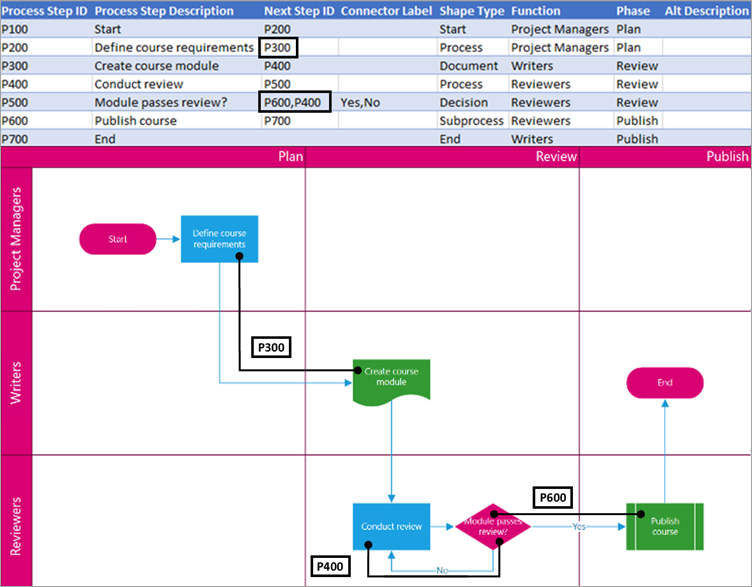
下一步識別
序列中下一個形狀的程序步驟 ID。 分支形狀有兩個步驟,並以逗號分隔的數字表示,例如 P600、P400。 你可以有不只兩個下一步。
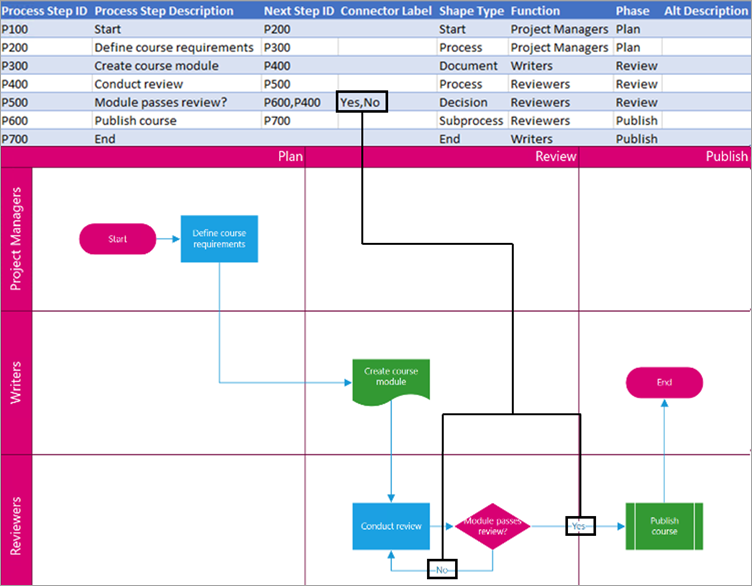
[連接器] 標籤
對於分支形狀,連接標籤以逗號分隔的文字表示,例如 「是」、「否」。 在範例中,Yes 對應 P600,No 對應 P400。 連接器標籤並非必需。
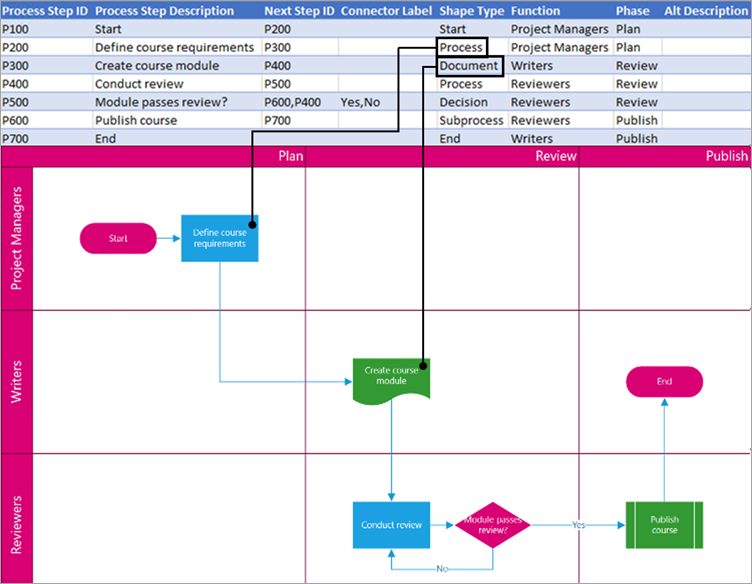
形狀類型
你想在 Visio 圖中代表的形狀類型,例如 流程 或 決策。 選擇欄位中的一個儲存格,並從形狀類型列表中選擇。
如需流程圖及其圖形的詳細資訊,請參閱建立基本流程圖和建立交互功能流程圖。
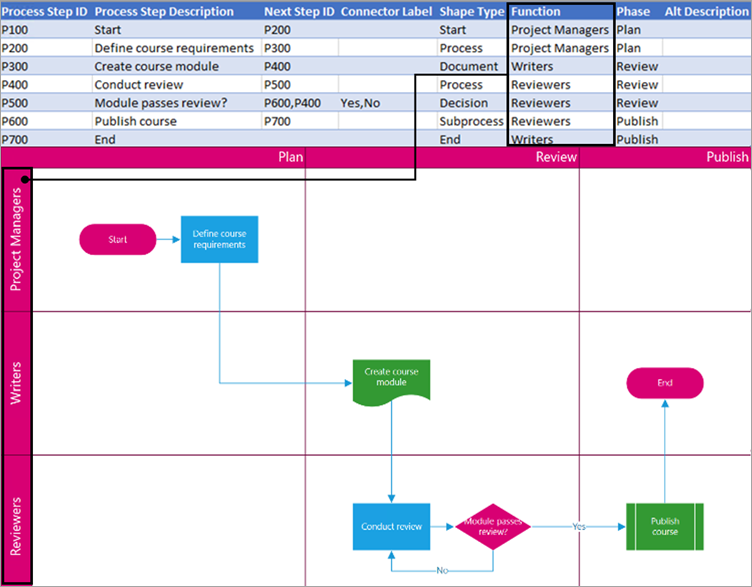
功能
(或游泳道的函數) 每個形狀所屬的。 利用功能欄和階段欄幫助你組織流程圖中不同的利害關係人。 此欄位僅適用於跨職能流程圖,並未包含在基本流程圖中。
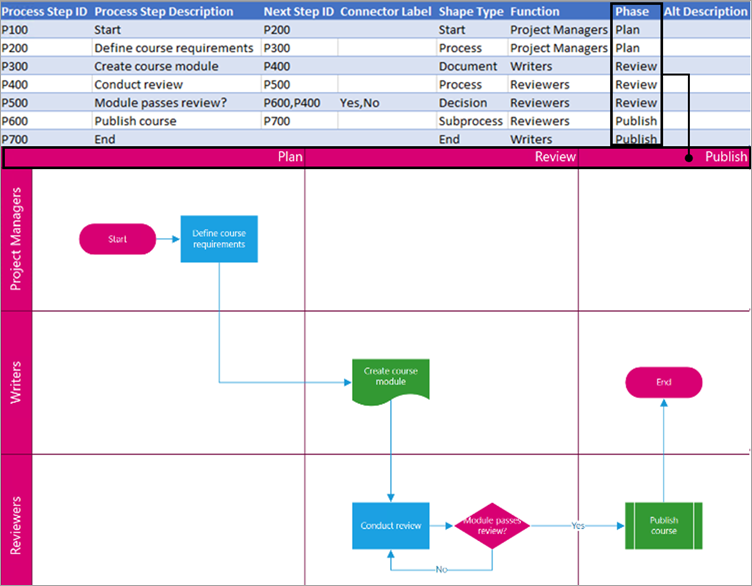
階段
每個形狀所屬的相位 (或時間軸) 。 利用功能欄和階段欄幫助你組織流程圖中不同的利害關係人。 此欄位僅適用於跨職能流程圖,並未包含在基本流程圖中。
替代文字
螢幕閱讀器會使用替代文字來協助視障者。 你可以將你輸入的替代文字視為形狀資訊的一部分。 輸入描述性替代文字並非必要,但建議如此。
Data Visualizer 外掛所支援的語言
點擊副標題可開啟清單:
語言
- 簡體中文
- 中文 (繁體)
- 捷克文
- 丹麥文
- 荷蘭文
- 德文
- 希臘文
- 英文
- 芬蘭文
- 法文
- 匈牙利文
- 義大利文
- 日文
- 挪威文
- 波蘭文
- 葡萄牙文 (巴西)
- 葡萄牙文 (葡萄牙)
- 羅馬尼亞文
- 俄文
- 斯洛維尼亞文
- 西班牙文
- 瑞典文
- 土耳其文
- 烏克蘭文