
重要
自 2025 年 3 月 5 日起,Microsoft Store 不再提供適用於 Android™ 的 Windows 子系統和 Amazon Appstore。
如果你在 Windows 11 中使用 Amazon Appstore 和行動應用程式遇到問題,以下是你可以在 Windows 子系統 Android 版™設定應用程式中嘗試的一些方法。 要找到設定應用程式,請選擇「開始所有>應用程式>Windows 子系統 Android 版™」。
注意
Windows 上的 Amazon Appstore 可在特定國家/地區中使用。 如需詳細資訊,請移至 支援 Windows 上 Amazon Appstore 的國家和地區。
Android 是 Google LLC 的商標。
安裝亞馬遜 Appstore
請確認你是否居住在有支援的國家或地區
Amazon Appstore 和 Android™ 應用程式在部分國家和地區支援。 要確認是否能安裝 Amazon Appstore,請參閱支援 Windows 版 Amazon Appstore 的國家與地區。
我住在支援的國家或地區,無法安裝 Amazon Appstore
如果你還是無法從 Microsoft Store 應用程式安裝 Amazon Appstore,請檢查你 Windows 11 電腦的區域。 方法如下:
- 選擇 開始>設定>時間 & 語言>語言 & 區域。
- 在區域中,找到國家或區域,並將其改為支援的國家或地區。
注意
你需要在該國家或地區擁有亞馬遜帳號,才能從亞馬遜 Appstore 安裝應用程式。
故障排除行動應用程式
重新啟動子系統
Android 的 Windows 子系統 Android 版™是幫助你的電腦安裝和開啟行動應用程式的工具。 大多數問題透過重新啟動就能解決。 方法如下:
- 選擇開始,搜尋 Windows 子系統 Android 版™設定,然後打開它。
- 在這個應用程式中,選擇 關閉子系統。 子系統及所有開放的行動應用程式將被關閉。
- 打開任何手機應用程式自動重新啟動子系統。
檢查應用程式的設定
每個手機應用程式都有特定的設定,以下是如何查看:
- 選擇 開始,然後搜尋 應用程式 & 功能。
- 找到你想移除的應用程式,然後選擇 「進>階」選項。
這個特定應用程式的設定會打開,你可以調整應用程式的通知、權限和儲存空間。 你也可以卸載、開啟或強制關閉應用程式。
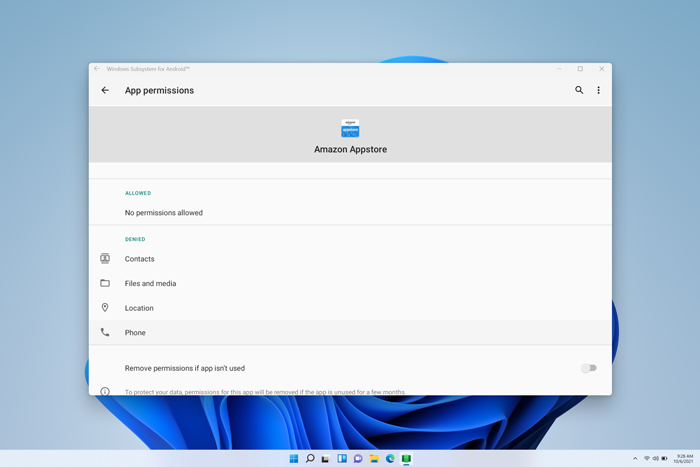
檢查設定
Windows 子系統 Android 版™設定應用程式可用來調整資源、圖形、螢幕閱讀器設定等。 更改這些設定可能會提升行動應用程式的效能:
子系統螢幕閱讀器
- 如果觸控輸入無法使用,請確保子系統螢幕閱讀器已關閉。 欲了解更多資訊,請參考 Windows 行動應用程式的無障礙功能。
子系統資源
- 將此設定改為 持續 ,可能會提升應用程式效能。
想了解更多關於所有設定的資訊,請前往 Windows 行動應用程式的管理設定。
關於行動應用程式與亞馬遜 Appstore 的常見問題
如果透過手機應用程式和子系統排除故障還是沒解決你的問題,可以看看這些可能的解決方案。
下載 Amazon Appstore 或登入的問題
如果你在安裝應用程式或登入 Amazon Appstore 時遇到困難,以下是你應該檢查的事項:
- 請確保您的電腦符合裝置需求。 欲了解更多資訊,請前往 安裝行動應用程式及亞馬遜應用商店。
- 請確保你的國家或地區有支援。 行動應用程式和亞馬遜 Appstore 已在超過 30 個國家支援。 更多資訊請參閱 支援 Windows 上 Amazon Appstore 的國家與地區。
- 如需支援亞馬遜帳號問題,請造訪 Amazon.com - 帳號 & 登入問題。
應用程式無法安裝
以下是可以嘗試的建議:
- 用 Windows 子系統 Android 版™設定應用程式重新啟動子系統,然後再嘗試開啟該應用程式。
- 請在 回饋中心 留下回饋,告訴我們應用程式無法安裝。 深入了解
應用程式無法開啟
如果你的應用程式無法開啟,你需要確保 Control Flow guard 已經開啟。 以下說明如何查看:
- 選擇開始>設定>中的隱私 & 安全,然後開啟Windows 安全性。
- 在新的Windows 安全性視窗中,選擇應用程式 & 瀏覽器控制>,利用保護設定。
- 在 漏洞保護>系統設定中,找到 CFG) (控制流保護 ,並確保它設定為 (開啟) 。
應用程式一直當機
以下是可以嘗試的建議:
- 用 Windows 子系統 Android 版™設定應用程式重新啟動子系統,然後再嘗試開啟該應用程式。
- 透過選擇 「開始>設定>」& 功能,然後找到該應用程式,強制關閉應用程式。 選擇 「更>進階」選項>「終止」,然後再嘗試開啟應用程式。
應用程式有網路問題
如果你的應用程式無法開啟,請檢查 Windows 防火牆的設定。
打開 Windows 子系統 Android 版™應用程式,檢查你的進階網路設定。
- 如果它 開啟,改變防火牆設定不會影響你的連線。
- 如果是 關閉,繼續下一步。
選擇開始>設定>中的隱私 & 安全,然後開啟Windows 安全性。
在Windows 安全性視窗中,選擇應用程式 & 瀏覽器控制>防火牆 & 網路保護。
選擇你目前使用的網路類型。 網路類型旁邊會顯示 (活躍) 。
在 「進入連線」中,請確定沒有選擇 「封鎖所有進入連線 」。
注意
如果你的電腦是由公司或組織管理,可能無法更改這些設定。 請聯絡你的 IT 管理員或客服人員以獲得更多資訊。
應用程式和遊戲運行緩慢
以下是可以嘗試的建議:
- 如果你的電腦裡有多台顯示處理單元 (GPU) ,試著更換使用哪一個。
- 在 Windows 子系統 Android 版™設定應用程式中,將子系統資源從「As needed」改為「連續」。
想了解更多設定資訊,請前往 Windows 行動應用程式的管理設定。
提供意見反應
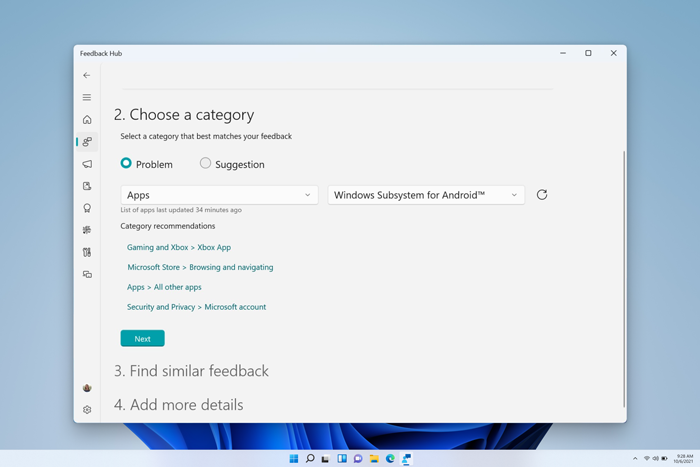
如果子系統或行動應用程式的問題仍未解決,您可以留下回饋,幫助我們改善您的體驗。 方法如下:
- 按 Windows 標誌鍵 + F 即可開啟回饋中心。
- 請詳細說明你的經驗。
- 請務必選擇 Android 的 AppsWindows>子系統 Android 版™作為回饋的分類。
如需其他問題與支援,請造訪 Microsoft 支援服務。