
注意
- Windows 10 支援已於 2025 年 10 月 14 日結束
- 2025 年 10 月 14 日之後,Microsoft 將不再提供 Windows Update、技術協助或 Windows 10 安全性問題修正的免費軟體更新。 您的電腦仍可運作,但我們建議您移至 Windows 11。
- 深入了解
你可能需要更改 Windows 啟動設定來排除問題、優化啟動流程,或調整系統的開機行為以執行特定任務。
例如,常見的故障排除選項是啟用安全模式,該模式 會以有限狀態啟動 Windows,僅啟動最基本的服務與驅動程式。 如果在安全模式下啟動時問題沒有再出現,你可以排除預設設定、基本裝置驅動程式和服務作為可能的原因。
其他啟動設定則包含供系統管理員及 IT 專業人員使用的進階功能。
本文說明如何修改 Windows 啟動行為,以及可用的選項。
更改啟動設定
注意
如果你已經加密了裝置,就需要你的 BitLocker 金鑰來完成這項任務。 如果你不知道你的 BitLocker 金鑰,請參考 「尋找你的 BitLocker 恢復金鑰」。
進入 Windows RE 後,選擇>故障排除進階選項>啟動設定>重新啟動
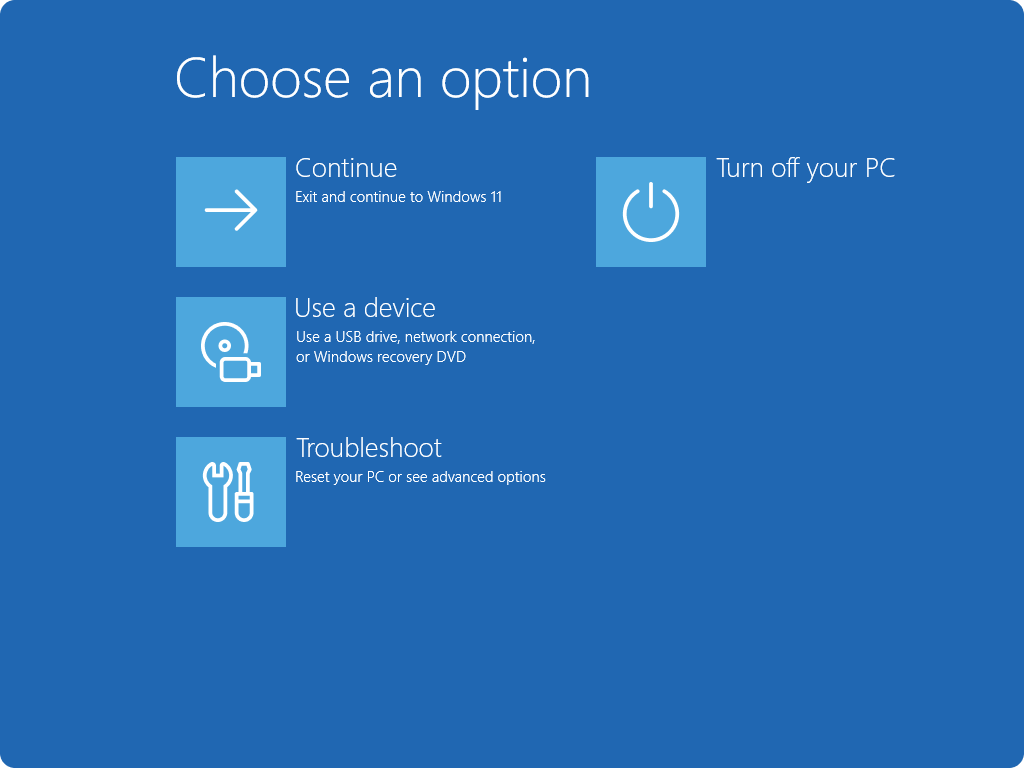
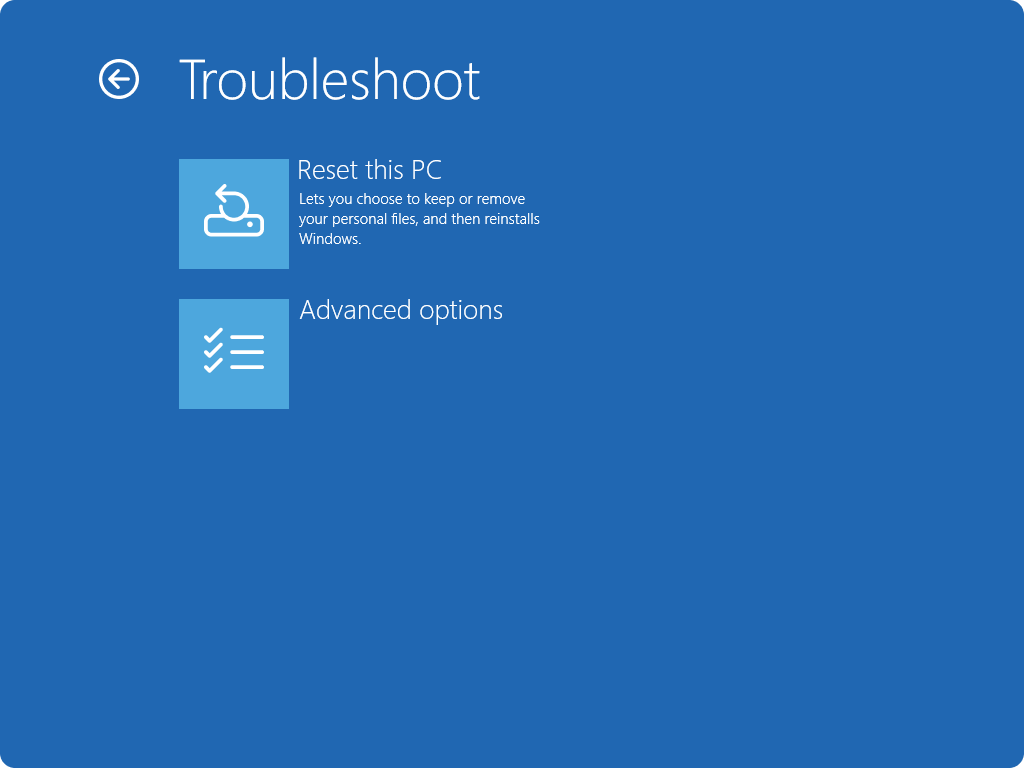
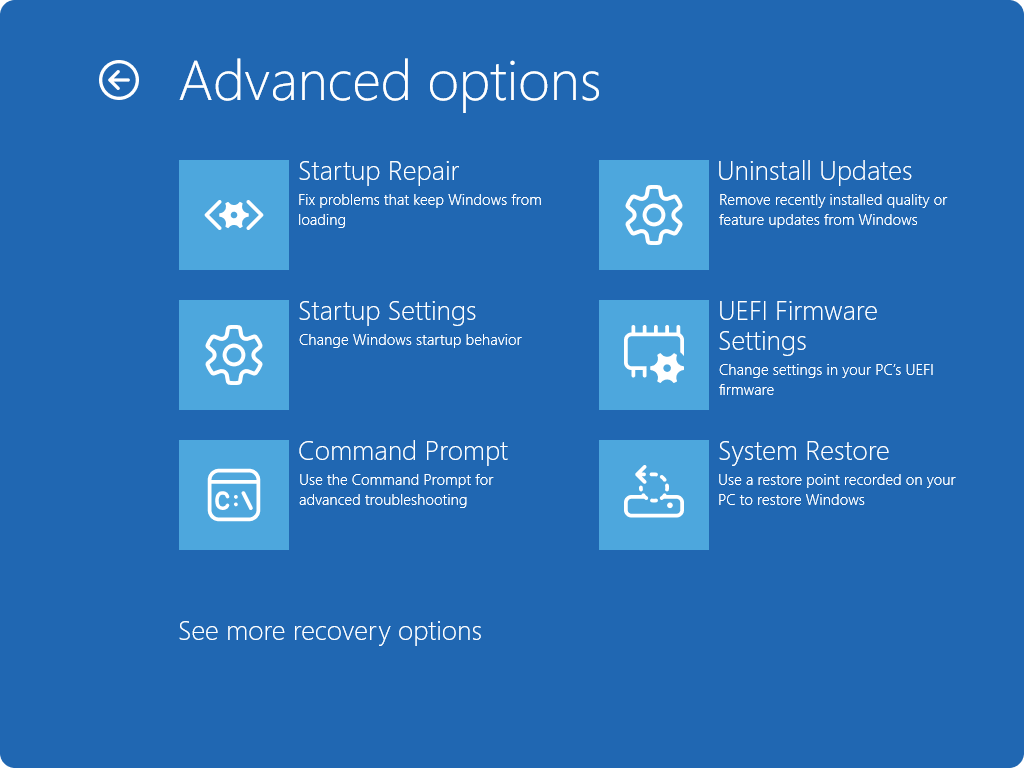
選擇 重新啟動
裝置重開機後,在 啟動設定 畫面中選擇可用選項,或按
EnterWindows 正常開機
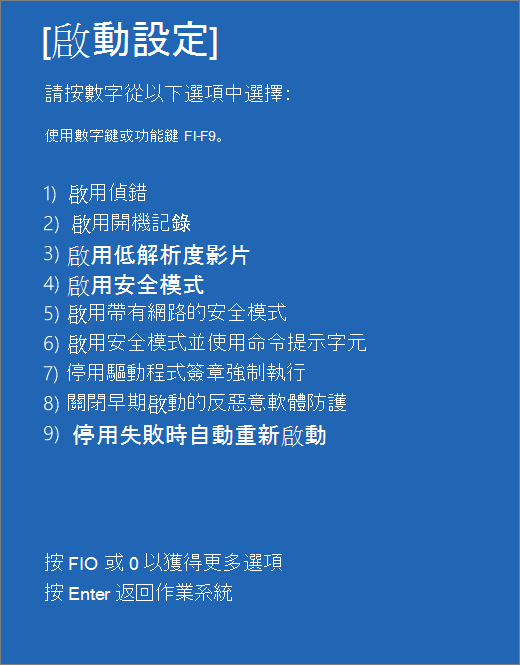
啟動設定清單
這裡有一份你可以選擇的啟動設定清單。 選擇時,請使用數字鍵或功能鍵 F1-F9:
- 啟用除錯功能。 啟動 Windows 進入一個為 IT 專業人員及系統管理員設計的進階故障排除模式
- 啟用開機紀錄。 會建立一個檔案,ntbtlog.txt,列出啟動時安裝的所有驅動程式,可能對進階故障排除很有用
- 啟用低解析度影片。 使用目前的視訊驅動程式及低解析度和低重新整理頻率設定,來啟動 Windows。 你可以用這個模式來重置顯示設定
- 啟用安全模式。 安全模式會以基本狀態 (使用一組有限的檔案和驅動程式) 啟動 Windows。 如果安全模式下沒有問題,代表預設設定和基本裝置驅動程式不是問題所在。 觀察 Windows 的安全模式能幫助你縮小問題來源,並協助你排除裝置故障
- 安全模式 (含網路功能)。 安全模式與網路會新增你使用網路及其他電腦所需的網路驅動程式與服務
- 安全模式 (含命令提示字元)。 Windows以安全模式啟動,並以命令提示字元視窗取代平常的Windows介面
- 停用驅動程式強制簽章。 允許安裝包含不正確簽章的驅動程式
- 關閉早期上線的反惡意軟體保護。 ELAM) 早期上線反惡意軟體保護是 Windows (一項安全功能,允許反惡意軟體在開機過程中先於其他第三方元件啟動。 ELAM 確保系統不會初始化可能惡意的未知開機驅動程式。 選擇此選項以暫時停用 ELAM。
- 停用系統失敗時自動重新啟動。 在因錯誤而導致 Windows 執行失敗的情況下,防止 Windows 自動重新啟動。 只有當 Windows 陷入一個循環,Windows 失敗、嘗試重啟、再失敗時,才可選擇此選項
你可以按 Enter 鍵正常啟動 Windows。
如果 Windows 一直以安全模式開機怎麼辦?
重新啟動裝置應該足以讓你從安全模式退出回到一般模式。 不過,如果你的裝置還在安全模式下開機,可以試試這個方法:
- 按下 Windows 鍵
 + R
+ R - 在 「開啟 」欄位,輸入 msconfig 並選擇 確定
- 選擇 開機 標籤
- 在 開機選項中,清除 保險開機 的勾選框