Windows 的平板模式讓具備觸控螢幕的裝置(如平板和二合一電腦)的介面更適合觸控操作。 它優化了觸控輸入的版面配置,讓按鈕更容易點擊,並改善螢幕上的導航。
Windows 11 沒有手動開啟或關閉平板模式的選項。 Windows 11 則會自動開啟或關閉觸控功能的 Windows 裝置
Windows 11 平板模式會自動開啟:
- 當偵測到有線或無線/藍牙鍵盤時,會從 Windows 裝置上斷開。
- 當 Windows 裝置被轉換成平板外型時,
Windows 11 平板模式會自動關閉:
- 當有線鍵盤或無線/藍牙鍵盤連接到 Windows 裝置時,
- 當 Windows 裝置轉換成傳統筆電規格時,
注意
Windows 10 支援已於 2025 年 10 月 14 日結束
- 2025 年 10 月 14 日之後,Microsoft 將不再提供 Windows Update、技術協助或 Windows 10 安全性問題修正的免費軟體更新。 您的電腦仍可運作,但我們建議您移至 Windows 11。
-
深入了解
Windows 10 的平板模式可以從動作中心開啟或關閉。 行動中心 ( 或
或  ) 可以在工作列的時間和日期旁邊找到。
在動作中心開啟或關閉 平板模式 :
在工作列中,選擇行動中心圖示 ( 或 ) 。
在動作中心,選擇平板模式 平 圖塊,切換平板模式的開關。 如果平板模式平圖塊看不到,請選擇圖塊上方的展開。
- 如果平 板模式 是關閉的,平板模式剛關閉時該圖塊不會被高亮顯示 為關閉 。
- 如果開啟 平板模式 ,該圖塊會在開板模式初次開啟時被高亮並顯示 為開啟 。
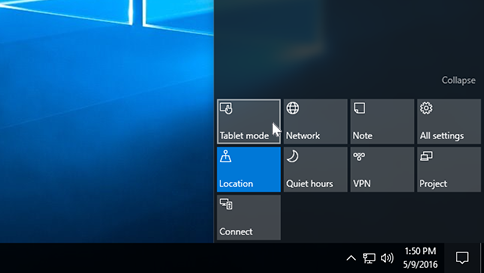
如果平板模式平圖塊在選擇展開後仍未在動作中心,請依照以下步驟新增:
在 Windows 裝置上,右鍵點擊開始 選單,然後選擇設定、
 >、系統
>、系統 >、系統通知 & 動作
 。
。
或
請選擇以下 通知 & 動作 捷徑:
在 通知 & 動作視窗中,快速 動作中選擇 「編輯你的快速動作」。
在打開的側邊窗格中,選擇 ,然後選擇平板模式。
重要
如果無法新增 平板模式 ,Windows 裝置可能無法被偵測為觸控裝置。
如有需要,將新增的平板模式平圖塊排列到指定位置。 想了解更多如何更改動作中心出現的應用程式和設定,請參閱 Windows 中的變更通知與快速設定。
