
摘要
滑鼠可以在 Windows 中以多種方式自訂。 例如,滑鼠按鍵的功能可以互換,滑鼠指標可以更明顯,滾輪的滾動速度也可以調整。
從以下列表中選擇想要的任務來更改滑鼠功能:
設定主滑鼠按鈕
要設定主要滑鼠按鈕:
選擇開始
 >設定
>設定 >裝置
>裝置 >滑鼠
>滑鼠 。
。使用
主按鈕 旁的下拉選單,選擇 左 或 右。
改變滑鼠指標的速度
要更改滑鼠指標速度:
選擇開始
>設定>裝置>滑鼠 。在 藍牙 & 裝置 > 的滑鼠 視窗中,使用滑 鼠指標速度 旁邊的滑桿來設定滑鼠指標速度。
讓指標更準確
為了讓指標在滑鼠移動緩慢時更準確:
選擇開始
>設定>裝置>滑鼠 。在藍牙 & 裝置>的滑鼠視窗中,確保「提升指標精度」開啟。
改變滑鼠指標的運作方式
除了改變滑鼠指標速度外,其他滑鼠指標行為也可以調整:
選擇開始
>設定>裝置>滑鼠 。在 相關設定中,選擇 「額外滑鼠設定」。
在開啟的 滑鼠屬性 視窗中,選擇指標 選項 標籤:
當對話框出現時,要加快選擇速度,在「 Snap To」下,選擇對話 框中「自動移動指標到預設按鈕 」的勾選框。
注意
有些應用程式可能不支援這個功能。
為了讓指標移動時更容易找到,在 可見性中選擇「 顯示指標軌跡」 勾選框。 如有需要,可將滑桿向 短 或 長 移動,以縮短或增加指標軌跡的長度。
為了確保指標不會擋住正在輸入的文字視圖,在 可見性中選擇 「輸入時隱藏指標 」的勾選框。
當滑鼠指標行為設定好後,選擇 確定 按鈕。
改變雙擊速度
要更改滑鼠的雙擊速度:
選擇開始
>設定>裝置>滑鼠 。在 相關設定中,選擇 「額外滑鼠設定」。
在開啟的 滑鼠屬性 視窗中:
- 確定 按鈕標籤是 被選中的。
- 在雙擊速度區塊中,使用速度滑桿調整雙擊速度。
- 雙擊速度設定好後,選擇 確定 按鈕。
改變滑鼠滾輪的運作方式
選擇開始
>設定>裝置>滑鼠 。在 藍牙 & 裝置 > 的滑鼠 視窗中,滾 動 區塊下方:
- 使用滾 動滑鼠滾輪 旁的下拉選單,可以捲動多 行 或 一次只捲一個畫面。
- 使用「行」旁邊的滑桿逐 一捲動 ,設定每個滑鼠滾輪移動檔位時螢幕滾動的行數。
- 要滑鼠移過去未啟用的視窗,請確保在滑鼠移到未啟用視窗時開啟「捲動」。
- 使用「 捲動方向 」旁的下拉選單,將捲動方向設定為向下 移動 或向下移動動作向上 捲動。
選擇開始
>設定>裝置>滑鼠 。在 相關設定中,選擇 「額外滑鼠設定」。
在開啟的 滑鼠屬性 視窗中:
選擇 輪子 標籤。
在「 橫向捲動」中,輸入當向左或向右傾斜滾輪時,要橫向捲動的字元數。
注意
滑鼠必須支援水平捲動,這個設定才會生效。
選取 [確定] 按鈕。
找滑鼠指標
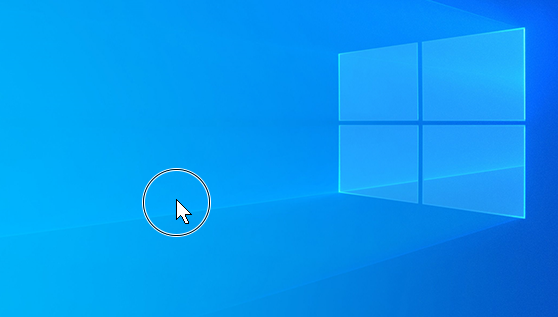
Windows 讓你快速找到滑鼠指標,只要在鍵盤上按 CTRL 鍵時圈起來。 要啟用此選項:
在 Windows 裝置上,選擇開始
>設定 >藍牙 裝置 &>滑鼠 。
在 相關設定中,選擇 「額外滑鼠設定」。
在開啟的 滑鼠屬性 視窗中:
- 選擇指標 選項 標籤。
- 在 可見 性區塊中,選擇「 按 CTRL 鍵時顯示指標位置」的勾選框。
- 選取 [確定] 按鈕。
要看它的實際操作,請選擇鍵盤上的 CTRL 鍵。
開啟 ClickLock
ClickLock 允許在不按住滑鼠按鈕的情況下高亮或拖曳項目。 啟用 ClickLock:
選擇開始
>設定>裝置>滑鼠 。在 相關設定中,選擇 「額外滑鼠設定」。
在開啟的 滑鼠屬性 視窗中:
- 確定 按鈕標籤是 被選中的。
- 在 ClickLock 區塊中,選擇 「開啟 ClickLock 」勾選框。
- 選取 [確定] 按鈕。
改變滑鼠指標的外觀
要改變滑鼠指標的外觀:
選擇開始
>設定>障礙 易 >性滑鼠指標 和觸控
 。
。在無障礙>滑鼠指標與觸控視窗的滑鼠指標區塊中:
- 在
 Mouse 指標樣式下更改滑鼠指標的外觀。
 - 透過使用「 大小」旁邊的滑動來改變指標大小。
- 在
關於更改滑鼠指標外觀的額外選項:
選擇開始
>設定>裝置>滑鼠 。在 相關設定中,選擇 「額外滑鼠設定」。
在開啟的滑鼠屬性視窗中,選擇指標標籤:
- 要讓所有指標呈現新外觀,請在 「方案」下選下拉選單,然後選擇新的滑鼠指標方案。
- 要更改單一指標,在 自訂中選擇要從列表中更改的指標 ,選擇瀏覽,選擇想要的指標,然後選擇 開啟。
當滑鼠指標依照需要更改後,選擇 確定 按鈕。
