
注意
Windows 10 支援已於 2025 年 10 月 14 日結束
- 2025 年 10 月 14 日之後,Microsoft 將不再提供 Windows Update、技術協助或 Windows 10 安全性問題修正的免費軟體更新。 您的電腦仍可運作,但我們建議您移至 Windows 11。
- 深入了解
Windows 10 的新聞與興趣功能旨在讓你隨時掌握最新資訊,從 Windows 工作列中即時更新。 有了這個功能,你可以輕鬆取得天氣更新、新聞及其他興趣,無需在不同應用程式或網站間切換。 你可以直接在工作列查看你所在地點的當前天氣狀況,並將滑鼠懸停在圖示上,查看簡潔且可掃描的主題資訊,如體育、股票、地方新聞及突發頭條新聞。
新聞與興趣部門使用資訊卡來展示各種類型的內容。 每張卡片代表特定主題,如天氣、頭條新聞、體育、股票和交通。 這些卡片會隨時間更新,以提供最新資訊。 你可以靈活地自訂新聞和興趣的動態,透過新增或移除資訊卡來符合你的偏好。 這代表你可以調整它,顯示你最重視的資訊,成為你一天中保持聯繫與資訊更新的方便方式。
要開啟新聞與興趣,請將滑鼠移至工作列上的新聞與興趣按鈕上,或選擇該按鈕。
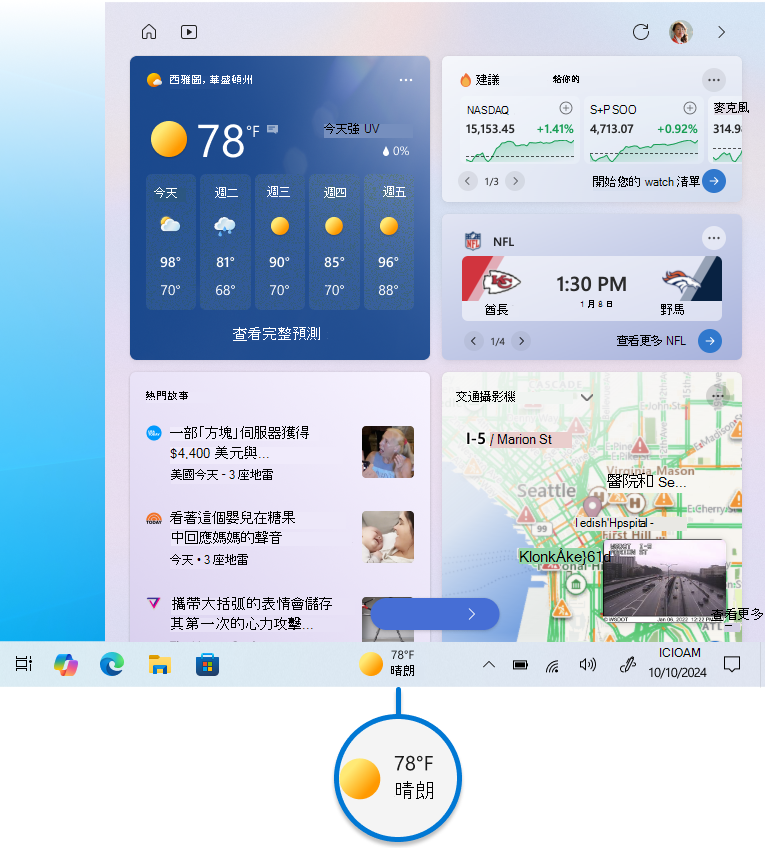
自訂新聞與興趣
以下章節將介紹常見的操作方式,以客製化新聞與興趣。 展開每個章節以了解更多:
在懸停時開啟你的動態
Windows 11:打開新聞與興趣小工具,選擇設定。 要改變行為,請將 滑鼠懸停時開啟小工具板 的選項切換成「開啟」或「關閉」。
Windows 10:你可以將滑鼠懸停在天氣圖示上快速瀏覽動態。 要改變此行為,請在工作列的空白處右鍵點擊,選擇 新聞與興趣 ,並在 懸停 時選擇開啟以清除該框。
編輯您的位置或語言
你可以手動更新主要地點和語言,以獲得更相關的內容。 在工作列開啟新聞與興趣,然後選擇您的用戶帳戶圖示  」。
」。
- 選擇 地點 以設定您的主要地點,並查看該地點更相關的內容。 這也會更新工作列中天氣的位置
- 選擇「 語言與內容 」下拉選單,以選擇適合您動態內容的語言
若要編輯您的家和工作地點以顯示交通狀況,請在交通卡上點選三個點,然後選擇 編輯住家位置 或 編輯工作地點。
改變溫度單位
工作列可以顯示溫度,單位為攝氏 (°C) 或華氏 (華氏度) 。 要在這兩個單位間切換,請在工作列中選擇新聞與興趣圖示,在天氣卡上點「  」,然後選擇 攝氏 度或 華氏度。
你可以更改工作列中新聞和興趣的呈現方式。 如果只顯示天氣圖示並節省工作列空間,可以切換成僅顯示圖示模式。 在工作列上任意空格右鍵點擊,選擇「新聞 與興趣」「>僅顯示」圖示。
減少工作列更新
注意
此選項在 Windows 11 中無法使用。
工作列更新會直接在工作列上顯示個人化且輪替的內容。 相關資訊卡也會在您的動態中以展開檢視方式顯示。
要在 Windows 10 中關閉工作列更新,請在工作列的空白處右鍵點擊,並選擇「新聞與興趣」>減少工作列更新。 一旦檢查完,你只會在工作列看到天氣資訊。
注意
如果你關閉了某張資訊卡,就不會有與該資訊卡相關的工作列輪替更新。
開啟或關閉新聞與興趣專欄
Windows 11:在工作列的空白位置右鍵點擊,選擇工作列設定。 要改變行為,請將 Widgets 選項切換為 On 或 Off。
Windows 10:在工作列的空白處右鍵點擊,選擇新聞與興趣>關閉。 當你關閉新聞和興趣時,天氣就不會再出現在你的工作列上。 要開啟新聞與興趣,請在工作列的空白處點選右鍵,選擇新聞與興趣>、節目圖示及文字。
個人化您的摘要
新聞與興趣展示各種主題的內容。 每個主題都包含在資訊卡中,並隨時間更新。
選擇並切換 Microsoft Edge 設定檔
登入 Microsoft Edge ,讓你的新聞與興趣體驗個人化,涵蓋你關心的主題。
如果你在 Microsoft Edge 有多個設定檔,請選擇你想使用的設定檔。 在工作列開啟新聞與興趣,然後選擇您的使用者 >,聯絡人切換到另一個個人檔案> ,選擇另一個個人檔案使用。
你可以從 Microsoft Edge 管理不同的設定檔。 欲了解更多資訊,請參閱 Microsoft Edge 中登入並建立多個設定檔。
開啟或關閉資訊卡
你可以透過進入卡片,選擇更多選項的 」按鈕,然後選擇隱藏卡片,來切換天氣、金錢、運動等資訊卡的開關。
要管理所有資訊卡,請在工作列開啟新聞與興趣,然後選擇您的用戶帳戶圖示「 」。 選擇 資訊卡 選項,並開啟或關閉感興趣的卡。
管理你的興趣並追蹤資料來源
你的訂閱源會隨著時間變得更具個人化,以下是如何設定你喜愛的來源的步驟。 在工作列開啟新聞與興趣,然後選擇您的用戶帳戶圖示 」。
選擇 「管理興趣」,會開啟個人化頁面。 您可以在這裡執行下列動作:
- 使用搜尋框搜尋你想追蹤的主題或出版社
- 依類別瀏覽主題,選擇你感興趣的
- 請在「追蹤」區塊查看並管理您追蹤的興趣與出版商
選擇你喜歡的故事
你也可以在看到故事時,根據偏好調整動態:
- 選擇關閉按鈕
 來移除文章並提供回饋,例如 「不感興趣」 或 「封鎖 出版商」
 - 在新聞報導中選擇「更多選項更多 按鈕,並選擇追蹤出版商
常見問題集
我的位置是怎麼確定的?
一些驅動你新聞與興趣體驗的應用程式或服務,可能會根據幾個要素使用位置估算來量身打造內容。 例如,如果你在 Windows 裝置上啟用了定位,某些應用程式或服務可能會使用 Windows 位置服務。 如果你還沒啟用定位功能,其他技術也可能會被用到,比如藍牙、Wi-Fi、行動數據機和IP位址。 這些 Microsoft 應用程式和服務會估算你裝置的大致位置——例如城市、郵遞區號或地區——以提供最相關的體驗。
為什麼個人化功能沒有如預期般運作?
你的動態會隨著時間了解你,並反映你的偏好,因此你可能不會立刻察覺到變化。 當有符合你個人化設定的新內容要顯示時,內容才會出現在你的動態中。 如果你更改了資訊卡的設定,當你選擇使用者旁的「重新整理資訊流」圖示後,這些資訊應該會被反映出來。
我該如何調整我的隱私設定?
您可以在 Microsoft 隱私儀表板中存取您的隱私資訊。 此外,在 Microsoft Edge 瀏覽器中,內建控制功能以限制廣告商和第三方的追蹤。