
Recall (預覽) 是 Copilot+ PC 專屬的體驗,能幫助你輕鬆找到並記住用自然語言看到的東西。 為了幫助你擁有那種「攝影」般的記憶,你可以選擇定期儲存螢幕快照。 你可以快速搜尋快照,在 Copilot+ PC 上找到相關資訊。 例如,你可以搜尋你在應用程式、網站、圖片和文件中看到的內容。 Recall 不會錄製音訊或儲存連續影片。 在支援遊戲模式的平台上,遊戲 模式 啟動時也不會儲存遊戲影片。
你永遠能控制哪些快照會被儲存。 你可以隨時關閉儲存快照、暫停、過濾應用程式和網站,或刪除快照。
為了維護您的隱私,Recall 會在 Copilot+ PC 上本地處理您的內容,並安全地儲存在您的裝置上。 每次啟動召回或更改召回設定時,系統都會要求你確認使用者是你在使用 Windows Hello。 本頁將幫助你了解如何控制你的召回體驗。
使用者選擇從一開始就有
對於裝置上每新增使用者,使用者都可以選擇使用 Recall 儲存快照。 如果你不選擇加入,預設會關閉,快照也不會被儲存。 你也可以在 Windows 中使用 「開啟或關閉 Windows 功能 」來移除 Recall。
如果有多個使用者用不同帳號登入,每位用戶都需要透過以下其中一項方式來選擇加入:
- 啟動 Recall 並進行設定流程
- 將 Windows 設定>中的「儲存快照」選項切換開關移至開啟,隱私 & 安全>,& 快照
每位使用者在進入桌面時,都會看到「召回」被釘選在工作列上。 每位使用者在系統托盤上都會有一個「召回快照」圖示,告知他們何時正在儲存快照,並能快速暫停儲存快照。 系統托盤圖示會在儲存快照、暫停或進行過濾時改變外觀。 如果在召回快照設定中將儲存快照選項設為關閉,系統托盤圖示 & 缺失。
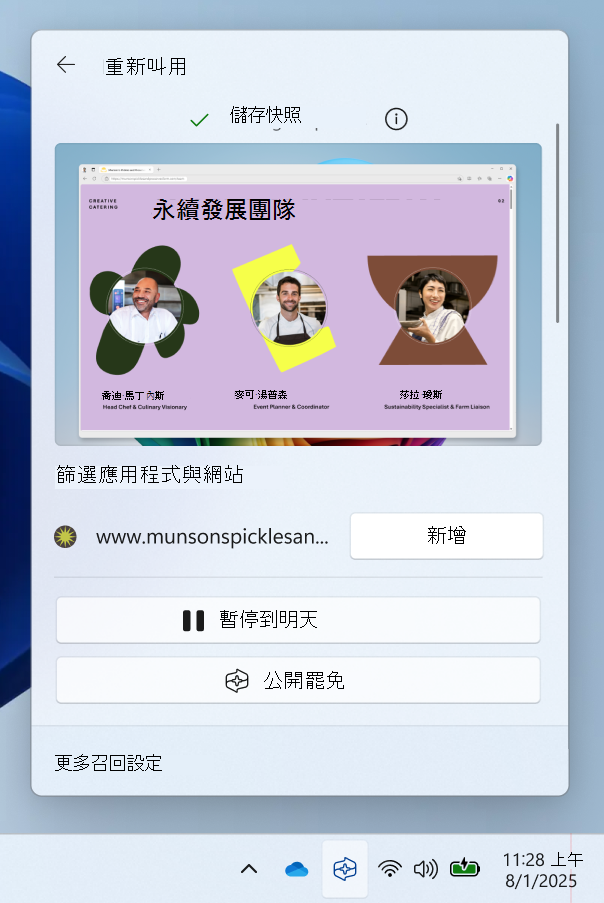
你可以隨時透過 設定>、隱私 & 安全>、召回快照來開啟或關閉儲存快照 &。 你也可以在電腦系統托盤中選擇「召回」圖示並選擇暫停選項,暫時暫停快照。 更改召回設定時,系統會提示你用 Windows Hello 憑證授權此變更。
預設情況下,Recall 會根據你最近的快照和應用程式使用情況自訂首頁。 如果你不想自訂首頁,可以用快照設定將召回顯示自訂體驗改成關閉,從設定>中關閉隱私& 安全>召回 & 快照的>進階設定。
過濾應用程式、網站及敏感資訊,從快照中
你可以過濾應用程式和網站,避免被儲存為快照。 你可以隨時透過設定>、隱私 & 安全>、調回電腦上的快照來新增應用程式和網站 &。 對於敏感資訊,你可以使用預設啟用的 敏感資訊過濾 設定,當偵測到潛在敏感資訊時,例如密碼、信用卡等,有助於過濾快照。
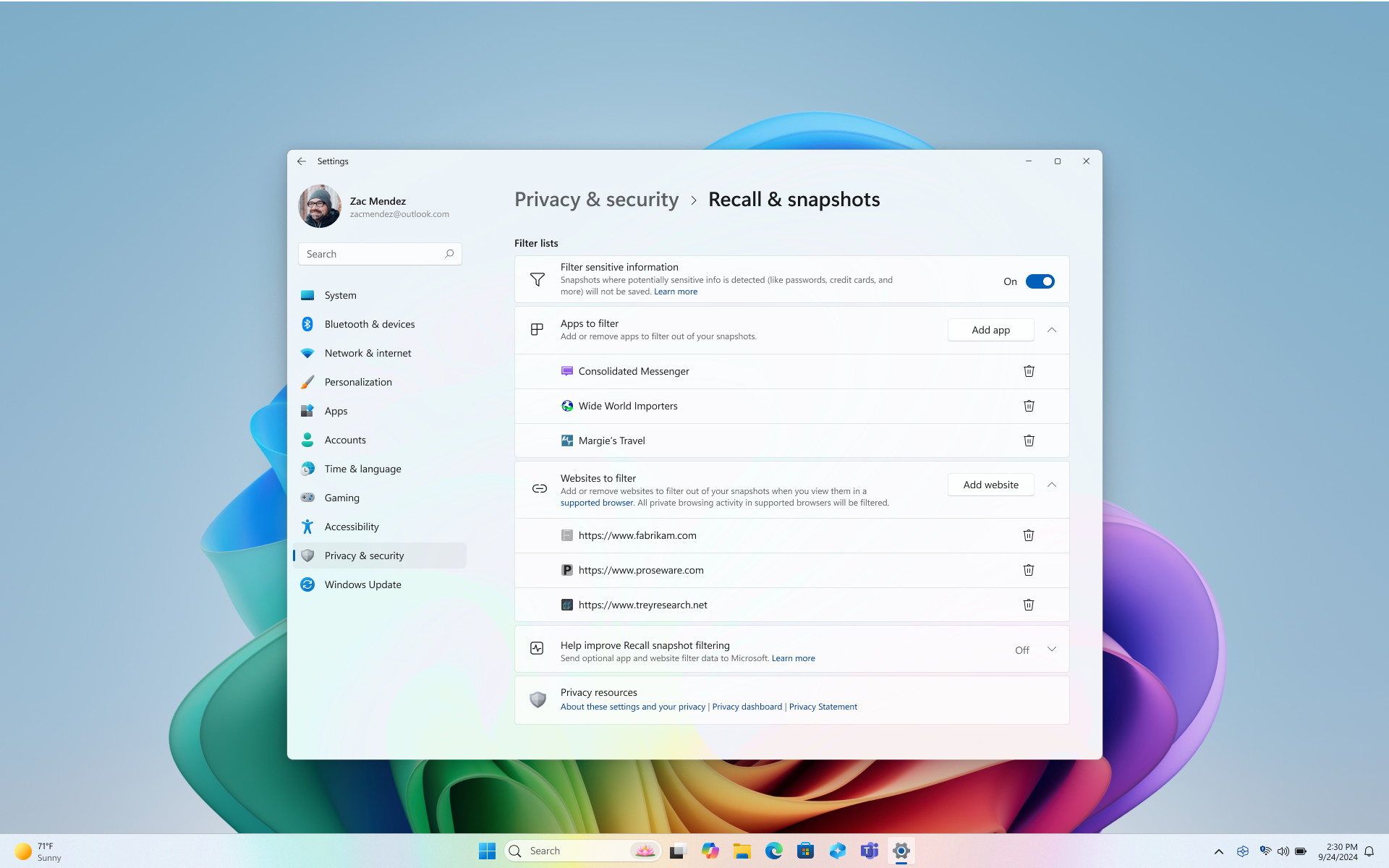
為了維護您的隱私,Recall 具備以下過濾功能:
過濾特定網站僅能在支援的瀏覽器中運作,如 Microsoft Edge、Firefox、Opera 和 Google Chrome。 你隨時可以選擇透過瀏覽器的應用程式篩選來過濾所有瀏覽活動。 為了增加網站過濾的支援,開發者需要實作 Recall activity API。
- 請注意,網站在前景或目前開啟的支援瀏覽器分頁時會被過濾。 過濾過的網站部分仍可能出現在快照中,例如嵌入內容、瀏覽器歷史紀錄,或是未放在前景的已開啟分頁。
當您使用 Microsoft Edge、Firefox、Opera、Google Chrome 或其他 Chromium 瀏覽器時,您的私人瀏覽活動不會被儲存為快照。
Windows 對數位 版權管理 (DRM 保護的資料) 類似;與其他 Windows 應用程式如剪輯工具(Snipping Tool)一樣,Recall 不會儲存 DRM 內容。
敏感資訊過濾預設開啟,有助於減少密碼、國民身份證號碼及信用卡號碼被儲存在 Recall 系統中。 無論敏感 資訊過濾 設定是開啟還是關閉,您的敏感資訊始終會保存在裝置上。 欲了解更多關於被過濾的敏感資訊類型,請參閱 Recall 中的敏感資訊過濾參考。
使用支援的遠端桌面用戶端時,系統將不會儲存快照。 系統會從快照中篩選下列用戶端的遠端桌面連線工作階段:
注意
除非用戶端實作螢幕捕捉保護,例如 Azure 虛擬桌面中的螢幕捕捉保護,否則 Recall 會保存用戶端。 用戶端可以控制如何實作螢幕擷取畫面保護,並可能允許儲存部分頁面,但不允許儲存遠端工作階段。 客戶隨時都可以新增特定用戶端應用程式的篩選條件。 請洽詢您的遠端用戶端軟體提供者,以取得其螢幕擷取畫面原則的詳細資料。
如果你發現快照中包含你尚未篩選的網站或應用程式,你可以選擇在搜尋結果中 刪除目前 儲存的應用程式或網站快照中的所有內容,無論是在 Recall 搜尋或瀏覽快照時。
當你在 Recall 中選擇 「立即 」選項時,會擷取一個快照,過濾你的私人瀏覽視窗、已篩選的應用程式和網站。 這些快照只有在你啟用了儲存快照時才會被保存。 當未啟用儲存快照時,召回視窗底部會出現通知,告知「 現在 」選項的快照不會被儲存。
你可以透過檢查系統托盤中的召回圖示是否有過濾徽章,來確認篩選器是否啟動,尤其是在你使用已篩選的應用程式或網站,或是開啟私人瀏覽視窗時。
過濾並不能阻止瀏覽器、網路服務提供者 (ISP、) 、網站、組織或其他人知道該網站被存取並追蹤你的活動。
預設情況下,你的應用程式和網站篩選清單不會被共享。
快照儲存:內容保持本地
我們將隱私與安全從零開始融入 Recall 的設計中。 有了 Copilot+ 的 PC,你可以在你的裝置上本地運行強大的 AI。 儲存與分析快照時,無需網路或雲端連線。 快照及相關資料則儲存在裝置本地。 Recall 不會與 Microsoft 或第三方分享快照或相關資料,也不會在同一裝置上不同 Windows 使用者間共享。 Windows 會在儲存快照前先徵求你的權限。 你始終掌控畫面,隨時可以刪除快照、暫停或關閉快照。 未來任何用戶分享資料的選項,都必須要求使用者充分知情且明確地採取行動。 如同任何 Windows 功能,部分診斷資料可能會根據使用者的隱私設定提供。 欲了解更多診斷資料資訊,請參閱 Windows 中的診斷、回饋與隱私。
Recall 不會與其他登入同一裝置 Windows 的使用者分享快照。 Microsoft 無法存取或查看快照。 召回需要你在啟動前確認身份,且在存取快照前,因此如果你還沒註冊 Windows Hello,也需要先註冊。 您必須至少啟用一個生物識別登入選項,Windows Hello才能啟動並使用召回。 在快照開始儲存到裝置之前,你需要先開啟 Recall 並進行驗證。 Recall 利用 ESS) Windows Hello加強版登入安全保護的即時解密 (。 向量資料庫中的快照及相關資訊始終被加密。 加密金鑰由可信平台模組 (TPM) 保護,該模組綁定於您的Windows Hello ESS 身份,並可在稱為虛擬化安全隔離區(Virtualization-based Security Enclave) (VBS 隔離區) 的安全環境中進行操作使用。 這表示其他使用者無法存取這些金鑰,因此無法解密這些資訊。 Windows 11 預設啟用裝置加密或 BitLocker。 欲了解更多資訊,請參閱 Windows 體驗部落格中的「召回安全與隱私架構」。
你可以隨時透過設定>刪除快照,透過設定中的隱私 & 安全>,召回電腦上的快照 &。 Windows 設定了快照的最大儲存容量,你可以隨時更改。 一旦達到最大值,最舊的快照會自動被刪除。 你也可以選擇快照能儲存在裝置上的長度。
偶爾,Recall 會從快照網址頂層網域取得網際網路的產物。 例如,它可能會取得 favicons (網站圖示) 或其他網站元資料。 Recall 利用這些項目,讓你在瀏覽 Recall 時間軸或搜尋結果時有更好的體驗。
內建安全性
保護召回內容的安全措施,與你裝置上的任何內容相同。 Microsoft 從晶片到雲端提供多項內建安全功能,保護 Recall 內容以及 Windows 裝置上的其他檔案和應用程式。
- 安全核心電腦:所有 Copilot+ 電腦皆為安全核心電腦。 此功能是消費性 PC 上 Windows 11 裝置的最高安全標準。 欲了解更多資訊,請參閱 安全核心電腦。
- Microsoft Pluton 安全處理器將預設搭載於 Copilot+ 電腦上。 欲了解更多資訊,請參閱 Microsoft Pluton。
- Copilot+ PC相容硬體的裝置將配備Windows Hello增強登入安全 (ESS) ,該系統可利用生物識別資料或裝置特定 PIN 碼進行更安全的登入。 欲了解更多資訊,請參閱 ESS) Windows Hello 增強 (登入安全。
我們的目標依然簡單:讓大家輕鬆保持安全,並對 Windows 建立信任。 Windows 安全性手冊已提供,幫助你了解如何讓使用者更容易在 Windows 上保持安全。
相關文章
- 使用 [回顧] 重新追蹤您的步驟
- 關於召回安全與隱私架構的最新消息 |Windows 體驗部落格
- 管理 IT 管理員的召回 ()
注意
《召回》目前處於預覽階段。 如果你對 Recall 有什麼不滿意的地方,可以選擇 Recall 裡的 Feedback 圖示,然後向 Microsoft 提交回饋。 提交意見反應會將來自 [回顧] 的資料傳送給 Microsoft,包括您附加到意見反應的任何螢幕擷取畫面。