
Microsoft 編輯器 可在 Word for the Web 中執行,分析你的文件並提供拼字、文法及風格問題的建議。 當你以 Microsoft 365 帳號登入時,Editor 會提供建議,例如讓句子更簡潔、選擇更簡單的詞彙,或以更正式的風格書寫。
欲了解更多詳情,請參閱「 從 Microsoft 365 從編輯器獲取更多資訊」。
編輯座談會
要進入編輯器選項面板,請在功能區主 頁 籤中選擇編輯器圖示。
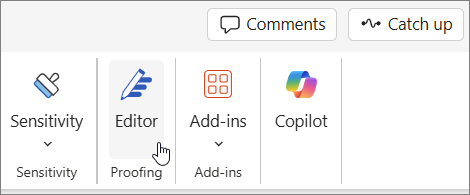
在顯示的編輯器面板中,你可以指定你想讓編輯器監控的內容。 選擇修正或修正類型 (例如文法、Clarity) ,並使用建議卡上的箭頭逐步操作選項。
內線建議
編輯會在偵測到疑慮時標示。 開放的編輯面板也會標示這些事件。
你可以點擊 (S) 標示的單字,查看解決問題的建議。 點擊任一選項來實作,或選擇 忽略 ,若想保持原文內容。 你也可以點擊燈泡圖示,以獲得更多問題說明。 點選三點圖示以查看其他可用的動作。
補充說明:
- 如果你改變主意,忽略了某個問題,你可以關閉再重新開啟文件,回到編輯器。 它會再次找到問題。
- 你可以在任何 Office 程式中將你獨特的詞彙加入自訂字典。 這使得該詞在所有 Office 程式中都能用於拼字檢查。
編輯器在執行,即使面板關閉
編輯器一直在背景執行。 所以即使面板關閉,你仍可能看到紅色和藍色底線顯示,涉及拼寫、文法和風格問題。
- 左鍵點擊底線文字即可查看可選擇實作的替換建議。
- 打開三點選單查看其他選項 (,例如忽略、新增到字典、顯示上下文、顯示同義詞) 。
注意
在 Word for the Web 中,你可以自訂編輯器設定的偏好設定。 前往 評論 > 編輯 > 者設定。 這些設定僅在關閉編輯器面板時生效。
使用多種語言進行檢查
您的文件可能以多個語言撰寫,或您可能需要切換到另一個語言讓 [編輯器] 檢查。
要檢查其他語言的文字,選擇該文本,進入 Review>Editor>設定校樣語言,選擇你的語言,然後選擇 確定。
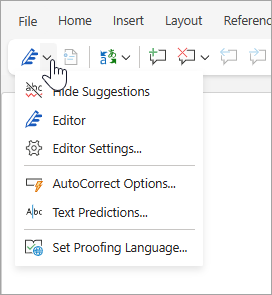
編輯器不會在每種語言中檢查相同的問題。 當它檢查多語言時,Editor 會告訴你哪些語言可用的精煉版本。
這張圖片顯示的是專門為英語 (美國) 套用的 編輯器設定 。
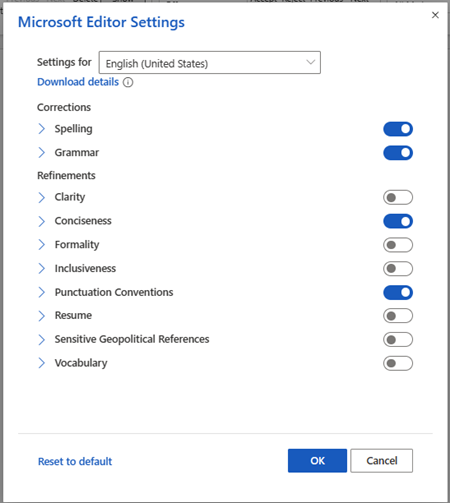
雖然編輯者檢查超過 20 種語言的文法與修正, (89) 檢查拼字,但編輯面板目前僅提供英語、法語、德語和西班牙語版本。 如需 [編輯器] 在各種語言中檢查的問題相關資訊,請參閱各語言可使用的編輯器拼寫、文法和修飾功能。
瀏覽器中的 [編輯器]
如果您在使用 Word 網頁版時,在瀏覽器中將 [編輯器] 做為擴充功能,則您的文件建議會來自 Word 中的 [編輯器],而不是瀏覽器擴充功能。
如需 [編輯器] 瀏覽器擴充功能的詳細資訊,請參閱使用 Microsoft 編輯器瀏覽器擴充功能檢查文法和拼字。
另請參閱
想了解更多,請參考 Word 編輯器教學。