
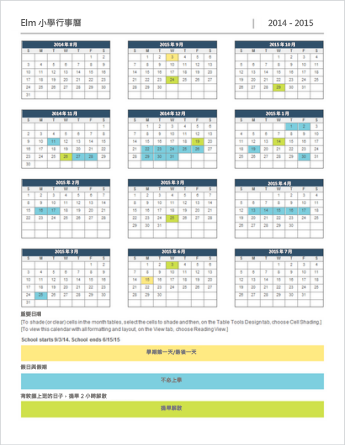
在網路上製作這樣的行事曆既快速又簡單。
試試看
- Open Word 網頁版。
- 選取 [檔案]。
- 選擇 新 > 瀏覽範本。
- 在範本縮圖下方,選擇 「探索所有範本」。
- 在搜尋框中輸入 Calendars,或滑動到 熱門分類 並選擇 行事曆。
- 選擇行事曆範本。
範本可直接在 Word 網頁版 開啟,隨時可編輯。
秘訣
如果你已經在 Word for Web 版,請點到「新檔案>」查看所有行事曆範本,然後在範本圖片下方選擇「探索所有範本」。
![按一下 [上 Office.com 取得更多範本]](media/wdweb-filenew-moretemplates.png)
你會在 Word 範本頁面。 在 搜尋 框中輸入 Calendars,或在頁面底部的 熱門分類 中選擇 行事曆。
當你在行事曆上工作時,可能會想 重新命名其中的檔案 。 如果有圖片,你可以用適合自己的圖片替換佔位圖。 刪除你不想要的照片,然後從電腦 插入圖片 或 在檔案中加入剪貼畫。
共用您的行事曆 (機器翻譯)
完成後,列印出來或分享到網路上。 你可以在 Word for the Web 裡開啟行事曆的情況下完成這件事。 不需要先加以儲存 (系統已經為您完成此作業)。
列印
列印方式是按 Ctrl+P, 等待列印對話 框。
注意
如果你沒有看到 列印 對話框,請選擇連結開啟你的行事曆 PDF 版本。 接著,使用 PDF 程式的 列印 指令。
分享出來
要在線上分享,請傳送連結:
- 在螢幕右上角附近,選擇分享>。
- (可選) 設定你想要的權限。
- 輸入共用對象的名稱或電子郵件地址。
- 新增郵件 (選擇性)。
- 選擇 發送,或選擇 複製連結 以建立連結以分享到電子郵件中。
想了解更多,請前往「分享與協作 Word 網頁版」。
秘訣
如果你有部落格或網站,可以 嵌入你的行事曆檢視 圖。