
重要
我們將於 2025 年 10 月 14 日終止對 Office 2016 和 Office 2019 的支援。 升級至 Microsoft 365 即可隨時隨地在任何裝置上工作,並繼續獲得支援。
方程式編輯器 (Microsoft方程式 3.0) 曾包含於早期版本的 Word,但在 2018 年 1 月的公開更新中移除 (PU) ,並由新的方程式編輯器取代。
此處內容為已安裝此更新的用戶介紹此功能。
重要
Equation Editor 3.0 則因實作上的安全問題而被移除。 嘗試編輯在 Equation Editor 3.0 中建立的方程式的使用者,會收到錯誤訊息「Microsoft 方程式不可用」。如果你安裝了 MT Extra 字型,Equation Editor 3.0 的物件仍然會正常顯示 (如果沒有字型,也可以 ) 下載。 然而,使用者只能透過下載 WIRIS 提供的 MathType 軟體工具來編輯這些方程式。 Equation Editor 使用者請參見 MathType 桌面版。
使用方程式編輯器插入方程式
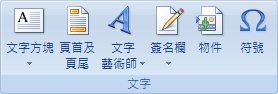
- 在 [插入] 索引標籤的 [文字] 群組中,按一下 [物件]。
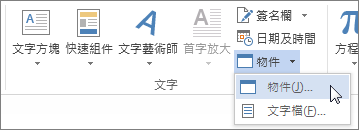
- 在 [物件] 對話方塊中,按一下 [建立新物件] 索引標籤。
- 在 [物件類型] 方塊中,按一下 [Microsoft 方程式編輯器 3.0],然後按一下 [確定]。
- 使用 [方程式] 工具列上的符號、範本或架構來編輯方程式。
- 在 Word、Excel 或 Outlook 中,若要返回文件,請按一下文件中的任何位置。
在 PowerPoint 中,若要返回簡報,請在 [方程式編輯器] 的 [檔案] 功能表上,按一下 [結束並返回簡報]。
在方程式編輯器中編輯方程式
如果您使用方程式編輯器插入方程式,您也可以在方程式編輯器中編輯該方程式。
- 按兩下您要編輯的方程式物件。
- 使用 [方程式] 工具列上的符號、範本或架構來編輯方程式。
- 在 Word、Excel 或 Outlook 中,若要返回文件,請按一下文件中的任何位置。
在 PowerPoint 中,若要返回簡報,請在 [方程式編輯器] 的 [檔案] 功能表上,按一下 [結束並返回簡報]。
想了解如何使用內建方程式,請參考「撰寫方程式或公式」。