
篩選收件者清單
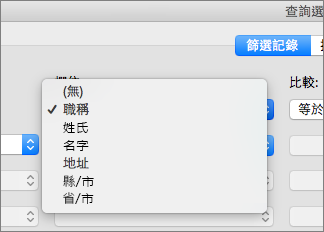
選擇欄位框向下箭頭,然後在 Excel 郵件列表中選擇你想用作第一層篩選器的欄位名稱。
選擇 比較 框向下箭頭,然後選擇比較選項。
- 等於或不等於
- 小於 或 大於
- 小於或等於或大於或等於
- 是空白 還是 不是空白
- 包含 或 不包含
在 [比對] 方塊中,輸入您要在 [欄位] 方塊中比對的資料選項。
比較不區分大小寫,因此 MEGAN 與 megan、Megan 或 mEGAN 配對。(可選) 若要新增第二層過濾器,請在最左欄選擇以下之一:
- 同時 也要確保兩個濾網條件都符合。
- 或者 確保其中任一濾網條件都符合。
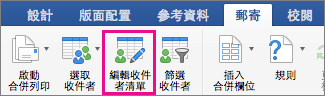
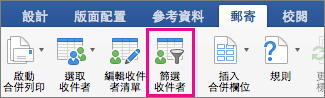
![在 Word 進行合併列印時,選擇 [編輯收件者清單],然後在 [調整收件者清單] 底下,選擇 [篩選]。](media/word-mailings-recipient-list-filter-records-2016.png)
視需要重複步驟1到3。
完成時選擇 [確定],然後查看經篩選後的記錄結果。

![按一下您要設定的 [比較] 選項](media/wordformac-filter-comparison-options.png)