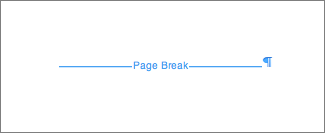
Word 有兩種分頁:一種是 Word 自動新增用來標記每頁結束的分頁,另一種是你可以手動新增的分頁。 您可以刪除手動分頁符號。 你無法移除自動分頁,但可以調整它們出現的位置。
移除手動分頁符號
- 到 主頁 選擇 顯示/隱藏
 。
。
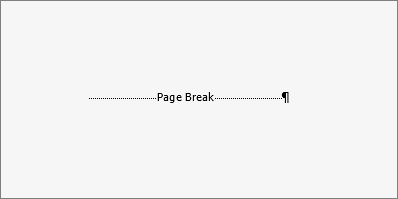
當你在處理文件時,這會顯示分頁。 - 雙擊分頁鍵選擇,然後按下 刪除鍵。
調整自動分頁符號
你無法移除自動分頁,但可以避免它們出現在尷尬的位置,例如你想保持在一起的文字行間。 你可以調整選取段落的分頁設定。
選取您想要套用設定的段落。
前往 版面 版面或 頁面版面, 選擇 段落 對話框啟動器
 。
。在「 行與頁碼分隔 」標籤中,請選擇以下一項或多項:
- [段落遺留字串控制] 在頁面頂端或底部放置至少段落中的兩行。
- [與下段同頁] 避免分頁符號出現在您要放在一起的段落之間。
- 保持行連在一起 可以避免段落中間出現分隔。
- [段落前分頁] 在特定段落前新增分頁符號。