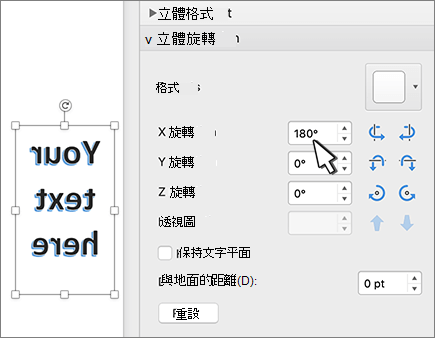
若要反轉 (或鏡像文件中的) 文字,您必須先在文字框中輸入文字。 反轉文字後,你可以移除輪廓,去除使用文字框的外觀。
使用文字框
在文件中插入文字框,輸入並格式化你的文字。
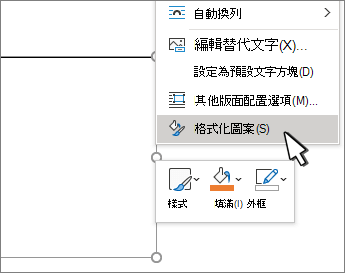
更多細節請參見 「新增、複製或刪除文字框」。右鍵點選該框並選擇 格式化形狀。
在 「格式形狀 」面板中,選擇 「效果」。
![[設定圖案格式] 窗格中的 [效果] 索引標籤](media/word-2016-format-shape-pane-effects.png)
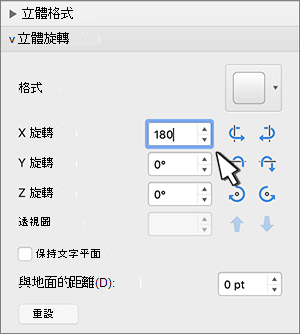
在 3D 旋轉中,X 旋轉 框中輸入 180°。
注意
- 如果文字框被某種顏色填滿,你可以在 格式化形狀 面板中移除該顏色。 在 形狀選項中,選擇 「填充 & 線 條」標籤「填充」
 ,展開 「填充」,並選擇 「無填充」。
 - 如果你想移除文字框的大綱,請右鍵點擊文字框,在出現的小工具列中選擇大 綱 ,然後選擇 「無大綱」。
- 如果文字框被某種顏色填滿,你可以在 格式化形狀 面板中移除該顏色。 在 形狀選項中,選擇 「填充 & 線 條」標籤「填充」
使用 WordArt 文字
- 選擇要鏡像的文字藝術。
更多資訊請參閱 插入文字藝術。 - 右鍵點選該框並選擇 格式化形狀。
- 選擇 文字選項,然後選擇 文字效果>3D 旋轉。
- 在 3D 旋轉中,將 X 旋轉 設定為 180°。
-