
小提示: 影片不是你的語言? 試著選擇 隱藏字幕 。
。
前往 插入>文字藝術
選取您要的文字藝術師樣式。
輸入文字。
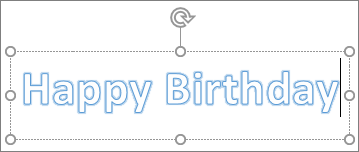
注意
要將現有文字轉換成文字藝術,請選擇該文字, 然後 選擇 插入>文字藝術。
變更色彩
選取要變更的文字藝術師文字。
在 [圖形格式] 或 [繪圖工具格式]上,選取 [文字填滿] 或 [文字外框],然後挑選您想要的色彩。
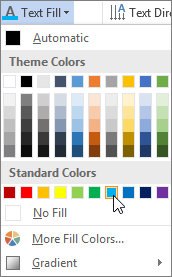
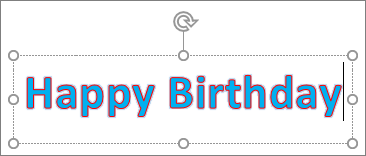
點擊或點選文字方塊的外部就可以看到效果。
選擇文字效果
選取要變更的文字藝術師文字。
前往形狀格式或繪圖工具 格式>化文字效果>轉換。
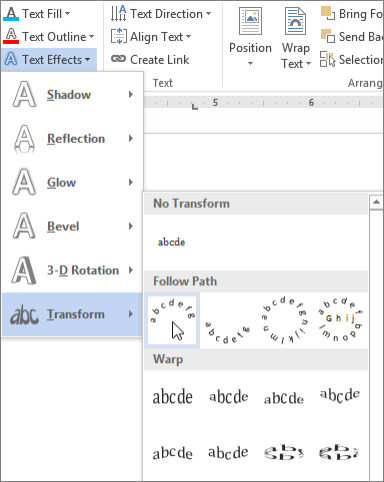
挑選您想要的效果。
按一下您的文字方塊外部就可以看到效果。
有關塑造文字藝術師的更多內容,請參閱 在圓形或其他圖形周圍彎曲文字。
旋轉它
選取文字藝術師,然後拖曳方塊頂端的圓形旋轉控點。
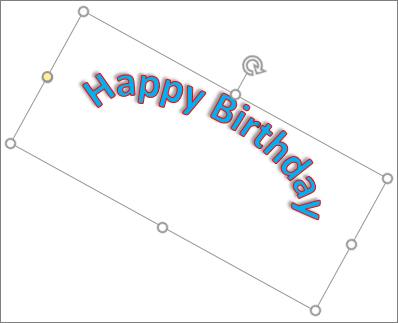
要翻轉文字藝術或旋轉90度,請點到形狀格式或繪圖工具>格式旋轉,然後選擇選項。

變更字型
- 選取要變更的文字藝術師文字。
- 前往首頁 [常用] 然後選取字型樣式、字型大小或底線等選項。
刪除文字藝術師
按兩下要移除的文字藝術師,然後按 Delete。
![[插入] 索引標籤上醒目提示 [文字藝術師] 選項。](../media/wordformac-insert-wordart.png)

![[圖案格式] 索引標籤上醒目提示 [文字效果] 選項。](../media/wordformac-texteffects-transform.png)
![[圖案格式] 索引標籤上醒目提示 [文字填滿] 選項。](../media/wordformac-wordart-textfill.png)