
注意
本內容適用於桌面版 Word。 部分表格功能可能無法在 Word for Web 或行動應用程式中使用。
您可以選取物件、圖案、圖片或文字方塊,來變更或移動它們。 出現縮放控點,代表已經選取圖案或物件。
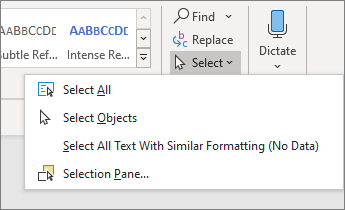
點擊或輕觸物件即可選擇。 如果還是選不中,請到 「Home>Select 」,然後做以下其中一項:
- 要選取文件中的所有文字,請選擇 「全部選擇」。
- 要選擇隱藏、堆疊或被文字後方的物件,請選擇 「選取物件」。 選取物件時,當指標變成選取箭頭時,點擊或點擊。白色
 ,當它移動到物件上方時。 要選取多個物件,按住 Ctrl 鍵同時點擊或點擊你想要的物件。
 - 要選擇格式相似的文字,請選擇 「選擇所有格式相似的文字」。
- 要開啟可以選擇、多重選擇、顯示、隱藏或更改物件順序的任務窗格,請選擇 選取窗格,然後選擇你想要的選項。
選取圖案及物件的祕訣
| 若要這麼做 | 請執行下列步驟 |
|---|---|
| 選取多個物件。 | 選擇物件時,按住 Shift 或 Ctrl。 |
| 選取位於其他物件底下的物件,然後在物件堆疊中向前循環選取。 | 選擇最上面的物件,然後按 Tab 鍵。 |
| 選取位於其他物件下的物件,然後在物件堆疊中向後循環選取。 | 選擇最上方的物件,然後按 Shift+Tab。 |
| 選擇屬於群組的物件。 | 選取群組,然後執行下列其中一項動作:
|
| 一次取消選取一個物件。 | 按住 Shift 或 Ctrl,點擊或輕觸每個物件。 |

