
Word 中的 Copilot 能幫助你從空白頁面到完整草稿,時間遠低於自己撰寫文字的時間。 雖然它有時能準確寫出您所需的內容,但有時候內容可能是「實用的錯誤」,而為您帶來一些有用的靈感。
如果你想找一些超越草稿的內容,可以向 Copilot 提問,讓他們研究、構思或反覆修改,尋找可能加入的內容。
使用 Copilot 撰寫草稿
注意
若要使用此功能,需要符合資格的 Microsoft 365 訂閱和/或 Microsoft 365 Copilot 授權。 請參閱我可以在哪裡取得 Microsoft 365 Copilot?
無論你是在建立新文件,還是處理現有文件,Copilot 都能提供協助。 在新的空白文件中,或是在現有文件中建立新行時,會出現 [使用 Copilot 草擬] 體驗。
![Word 中的 Copilot 中 [使用 Copilot 草擬] 窗格的螢幕擷取畫面](media/copilot-in-word-draft-with-copilot.png)
您提供的描述可以是簡單的句子或更複雜的要求,其中包含您想要 Copilot 使用的大綱、筆記或參考檔案。 你可以告訴副駕駛「寫一篇關於棒球的文章」或「C寫一段關於時間管理的段落」。
對於持有 Microsoft 365 Copilot 授權的使用者,「參考檔案」按鈕可讓你搜尋並包含最多三個現有檔案作為輸入,以配合 Copilot 所擬定的內容。 在撰寫方塊中,您也可以輸入「/」以及您要參考的檔案名稱,這會更新功能表中顯示的可供選取的檔案選項。 此功能只會參考您選取的檔案,而不會參考任何其他組織資料。
進入後,Copilot 會相應地產生並顯示新內容。 你可以保留它,在 WordDiscard ,或是直接將 Copilot 導向
  ,提供不同版本。 您也可以返回並變更您的起始提示。 選擇 < 並 > 瀏覽 Copilot 的建議。
在 [Copilot] 撰寫方塊中,輸入有關您希望 Copilot 如何回應變更的詳細資料。 例如,寫「讓這更簡潔」,Copilot 會根據你的指示微調回應。

在含有現有內容的文件中,您也可以使用 [給我靈感] 按鈕,讓 Copilot 根據文件中已存在的內容自動繼續為您撰寫。
如需詳細資訊,請參閱 使用 Word 中的 Copilot 開始草稿。
注意
部分持有 Microsoft 365 Copilot 或 Copilot Pro 授權的客戶,將能預覽教練功能,協助你檢視草稿。
使用 Copilot 轉換
注意
若要使用此功能,需要符合資格的 Microsoft 365 訂閱和/或 Microsoft 365 Copilot 授權。 請參閱我可以在哪裡取得 Microsoft 365 Copilot?
有時候,改寫和編輯文件比一開始就寫下您的想法需要花更多的時間和構思。 Copilot 不僅可協助您建立新內容,還能協助您將現有內容轉換成能讓您引以為豪的文件。
在文件中已有文字時,強調顯示您要改寫或轉換成表格的文字。 在文字旁的左邊距,選擇 Copilot 圖示。 在選單中選擇 「自動重寫 」,Copilot 會提供重寫選項供你選擇。 你也可以調整 Copilot 的回應或,以接收新的回應組合。

在檔案中強調顯示文字之後,您也可以選擇將文字視覺化為表格。 在文字旁的左邊距,選擇 Copilot 圖示。 在選單中選擇 「視覺化為表格 」,讓 Copilot 將文字轉換成表格。 你可以選擇圖以接收新表格,或在 WordDiscard 中選擇圖以移除已產生的資料表。
透過在 Copilot compose 框中輸入表格中要調整的細節,例如「」Add an empty third column.來微調表格。
注意
對於 Rewrite 和 Visualize 作為表格,請選擇 < 並 > 瀏覽 Copilot 的建議。
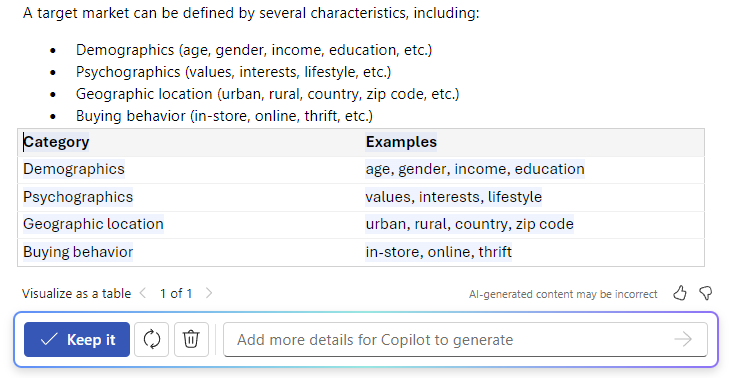
如需詳細資訊,請參閱 使用 Word 中的 Copilot 轉換內容。
使用 Copilot 聊天
注意
若要使用此功能,需要符合資格的 Microsoft 365 訂閱和/或 Microsoft 365 Copilot 授權。 請參閱我可以在哪裡取得 Microsoft 365 Copilot?
你可以透過截 來開啟副駕駛的窗格。在色帶的 Home 標籤裡有副駕駛圖示。這個實用功能能針對關於你文件的廣泛或具體問題提供解答。 您甚至可以使用來回交談以反覆執行並精簡、取得文件內容的摘要或特定資訊,或是要求它產生想法、表格或清單,供您複製並插入文件中。
產生摘要或詢問文件相關問題時,Copilot 會提供其擷取其資訊之位置的引文參照。
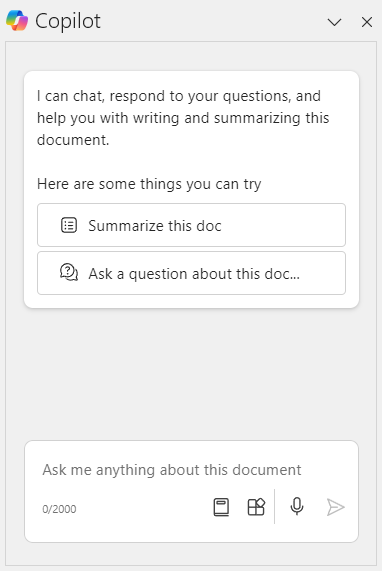
作為此功能的一部分,聊天紀錄會自動儲存到你的副駕駛歷史紀錄中。 你可以回顧過去的對話,追蹤話題,或從中斷的地方繼續。
如需詳細資訊,請參閱 與 Copilot 討論您的 Word 文件。
一些可供嘗試的想法
想要練習一下,看看 Copilot 可以做什麼嗎? 以下是一些初始想法。
使用 Copilot 撰寫草稿
使用畫布中的 Copilot 提示,針對其中任何一項要求內容。
- An article for my team on the importance of taking care of their wellbeing.
- Create a business plan for a new mobile pet grooming service.
- Write a marketing plan for a house painting business.
- Create a cover letter for a Finance Officer role.
詢問 Copilot 有關文件的資訊
在包含現有內容的文件中,開啟 Copilot Chat 並嘗試其中任何一項。
- What are the key points in this doc?
- Summarize this document.
- Is there a call to action?
要求 Copilot 取得不在文件中的資訊
在 Copilot Chat 面板中嘗試以下任一:
- I need a chocolate chip cookie recipe.
- Show me the chocolate chip cookie recipe ingredients in a table.
- Give me an example haiku about Contoso coffee.
隱私權
Copilot 和 Microsoft 365 是以 Microsoft 對安全性、合規性和隱私權的全方位方法為基礎。
如需隱私權的詳細資訊,請參閱下列資訊:
- 如果你在組織 (工作或學校帳號) 中使用Microsoft 365 Copilot,請參考資料、隱私與安全Microsoft 365 Copilot。
- 如果您使用家用版 Microsoft 365 Copilot 應用程式 (使用您的個人 Microsoft 帳戶),請參閱 家用版 Microsoft 365 應用程式中的 Copilot: 您的資料和隱私權。
目前限制
- Copilot 可能無法與包含 SmartArt、表格或圖表的內容搭配使用。
- Copilot 目前支援的語言,數量比 UI 所提供的語言少。 如需詳細資訊,請參閱 Microsoft Copilot 支援的語言。
- Copilot 目前限制在每個提示可處理的字數上。 如需處理較長文件的詳細資訊,請參閱保持內容簡短親切: 您提供給 Copilot 的文件長度之指南。
請注意...
此處所述的功能使用 GPT,這是 OpenAI 的 AI 系統,可根據提示建立文字。 由於它是新的系統,因此可能會建立您未曾預期的內容。 如果您發現其內容非預期或令人反感,請傳送意見反應給我們,讓我們可以將它變得更好。 由於這是透過 AI 從網際網路擷取的資料所產生,這可能會包含不正確或敏感內容。 請務必檢閱並驗證它生成的資訊。 同時請注意,類似的要求可能會產生相同的內容。
我們想知道您的想法!
如果您喜歡 Copilot 的某些內容,特別是如果您不喜歡某些內容,您可以將意見反應傳送給 Microsoft。 只要按一下回應輸出中的 [大拇指向上] 或 [大拇指向下] 按鈕即可。 這些意見反應將協助我們改進您在 Word 中的體驗。