
在 Word 中使用 Copilot 的一個好方法是幫助你寫得更好。 只要選擇一些你想讓 Copilot 幫忙的文字,然後請它建議重寫。 Copilot 可以接手你的優秀寫作,並幫助你改進。
注意
如果您在 Word、Excel、PowerPoint 或 OneNote 中找不到 Copilot,代表它可能不包含在你的 Microsoft 365 訂閱中,或根據貴組織的設定無法使用。 了解您擁有哪個 Copilot 授權。
重寫文字
可在 Web、Windows、Mac OS 和 iPad 上使用
- 選擇你想讓 Copilot 重寫的文字。
- 在文字左側邊距,選擇
 標誌。
標誌。 - 從左邊邊距的副駕駛選單中,選擇 自動重寫。
- Copilot 會顯示重寫選項供你選擇。
- 從以下選項中選擇:
- 替換 以使用修訂後的文本。
- 請在下方插入 ,即可將重寫的文字置於目前文字下方。
-
 ,用來重新生成 Copilot 的建議。
請參考以下範例:
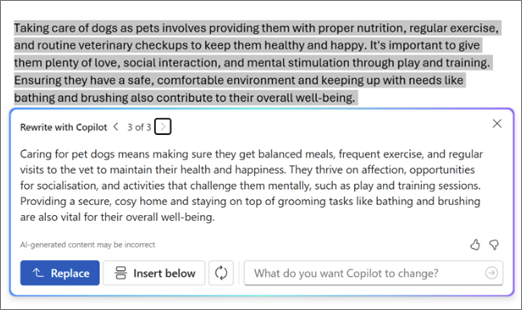
互動式改寫
- 選取文字之後,使用 Copilot 功能表,選擇 [自動改寫] 選項。
- 在 Copilot 顯示改寫文字選項之後,使用箭號瀏覽不同的版本,並選取您喜歡的版本。
- 若要修改 AI 產生的文字以符合您的偏好,請直接在建議方塊中開始輸入。
- 您的編輯會即時更新內容,以便立即改善。
- 滿意後,請選取 [取代] 以在文件中使用修訂過的文字。
請參考以下範例:
這個新的互動式功能簡化了編輯程序,讓您可以完全控制文字的最終輸出。
將文字轉換成表格
- 選擇你想讓 Copilot 轉成表格的文字。
- 在文字左側邊距,選擇 標誌。
- 在左邊邊界的副駕駛選單中,選擇 「視覺化為表格」。
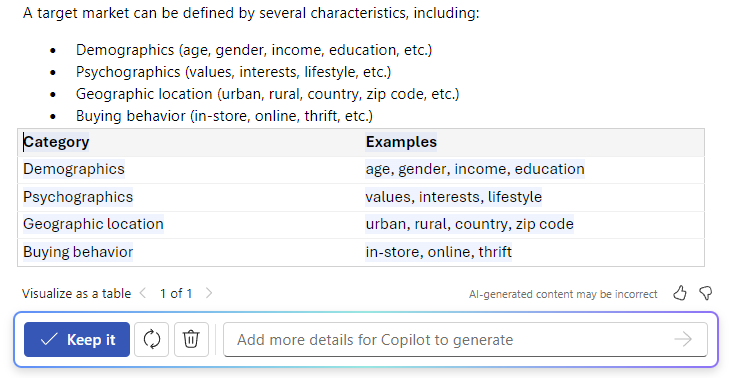
- Copilot 會顯示表格的樣子。
- 選擇「保留」以將表格插入文件,選擇圖 中重新建立 Copilot 產生的表格,或在 WordDiscard 中選擇
 以移除表格。
 - 要微調表格,請在 Copilot 的 compose 框中輸入細節,說明要修改表格的部分,例如「新增空的第三欄」。
深入了解
使用 [指導] 在 Microsoft Word 網頁版中檢視內容