

想要回報錯誤或追蹤任務而不打斷流程? 透過這個工作流程範本,你可以在 Microsoft Teams 中使用表情符號反應,自動在 Azure DevOps 中建立新的工作項目。 只要用特定的表情符號回應訊息——像 🐞 是錯誤或 ✅ 任務——系統就會立刻記錄一個包含所有相關細節的新項目。 這是一種快速且直覺的方式,能將對話轉化為行動,幫助你和團隊保持專注,減少手動步驟,並在不切換應用程式或填寫表單的情況下,讓專案持續推進。
試試看! 從範本開始
您只需幾次點擊即可設定此工作流程,無需編碼。
從任何入口點開啟 工作流程 。
打開範本頁面。
當頻道收到表情符號反應時,選擇「Create Azure DevOps bug 範本」。
秘訣
如果你想在 Teams 聊天中使用這個功能,而不是頻道,請選擇名為「Create Azure DevOps bug when chat 出現表情符號反應」的範本。
步驟一:設定要監控哪些表情符號,以及在哪裡監控。
選擇你想用的 表情符號 。 舉例來說:🐛在 Azure DevOps 中建立一個錯誤。
設定觸發 頻率 :
- 每次使用表情符號時, (預設)
- 只有第一次在訊息上使用時才會這樣
決定 誰 能觸發它:
- 我自己 (預設)
- 所有人
選擇特定 團隊及頻道 或 聊天 室,以監控表情符號反應。
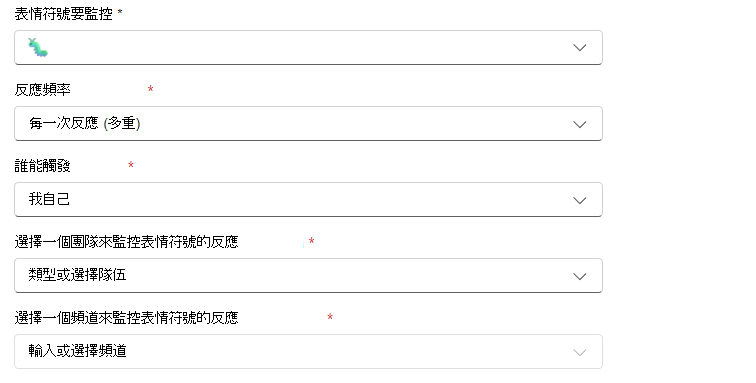
步驟二:設定要建立的工作項目
選擇您的 組織 名稱
選擇你的 專案 名稱。
選擇 工作項目 類型 (例如,錯誤(Bug)、任務) 。
請加上 標題 和 描述。
填寫任何需要建立工作項目所需的額外欄位。
秘訣
這些動態欄位會顯示在描述欄位下,並依你選擇建立的工作項目而有所不同。 先在 Azure DevOps 建立一個範例工作項目,看看成功儲存該工作項目需要哪些欄位。 這有助於你正確設定工作流程。
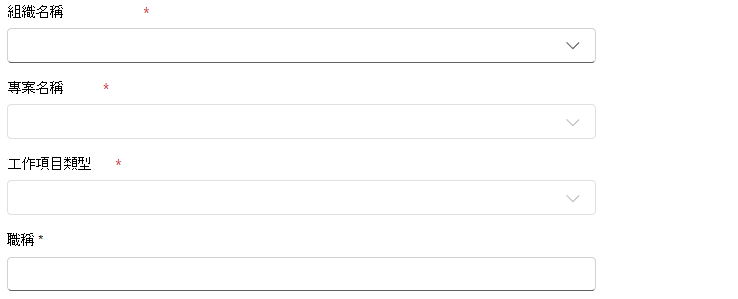
步驟三:完成你的工作流程
完成後,選擇 儲存 以建立你的工作流程。
秘訣
建立好工作流程後,你會進入工作流程的詳細頁面。 在這裡你可以更改名稱、新增共同所有人等功能。