本文是針對使用螢幕閱讀程式(如 Windows Narrator、JAWS 或 NVDA)搭配 Windows 工具或功能及 Microsoft 365 產品的人。 本文是協助工具說明與學習內容集的一部分,您可以在我們的應用程式上找到更多協助工具資訊。 如需一般協助,請造訪 Microsoft 支援服務。
使用 Excel 搭配鍵盤和螢幕閱讀器,透過樞 紐分析表欄位 窗格新增或移除樞透分析表中的欄位。 我們已經用 Narrator、NVDA 和 JAWS 測試過,但只要其他螢幕閱讀器遵循共通的無障礙標準和技術,它可能也能用。 你也會學會如何重新排列欄位,以改變樞紐分析表的設計。
本主題內容
手動開啟樞紐分析表欄位
當你將游標放到樞紐分析表的任何位置時,樞 紐分析表欄位 的窗格應該會自動出現。 要將焦點移到窗格,請反覆按 F6,直到聽到:「樞紐分析表欄位,輸入欄位名稱以搜尋。」如果你沒聽到,焦點又回到選中的格子,你需要手動打開窗格。
- 將游標放在樞紐分析表的任一格子裡。
- 按Alt+J、T,然後按L。樞 紐分析表欄位 視窗打開。
新增欄位至樞紐分析表
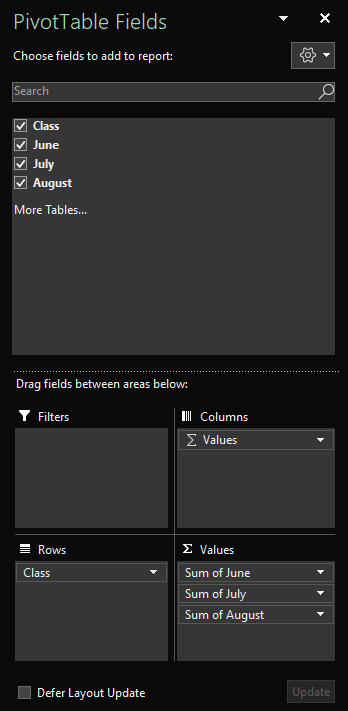
在 樞紐分析表欄位 欄目中,你可以選擇想要在樞紐分析表中顯示的欄位。
- 在有樞紐分析表的工作表上,將游標放在樞紐分析表的任一格,然後按 F6,直到聽到:「樞紐分析表欄位,輸入欄位名稱以搜尋。」
- 要瀏覽可用欄位清單,請使用向下或向上箭頭鍵。 你會聽到欄位名稱,以及它是未被選取還是被選取。 未選取的欄位會被宣布為「勾選框未勾選」。
- 當你停在想加入樞紐分析表的未選欄位時,按空白鍵。 欄位及其資料會被加入工作表網格的樞紐分析表中。 對你想加入樞紐分析表的所有欄位重複這個步驟。
你選擇的欄位會被加入預設區域:非數字欄位會加入列,日期和時間階層會加入欄位,數字欄位則加入值。
移除樞紐分析表的欄位
在 樞紐分析表欄位 面板中,你可以取消選取不希望顯示在樞紐分析表中的欄位。 從樞紐分析表移除欄位,並不會移除該欄位,也不會 刪除 來源資料。
- 在有樞紐分析表的工作表上,將游標放在樞紐分析表的任一格,然後按 F6,直到聽到:「樞紐分析表欄位,輸入欄位名稱以搜尋。」
- 要瀏覽可用欄位清單,請使用向下或向上箭頭鍵。 你會聽到欄位名稱,以及它是未被選取還是被選取。 所選欄位會以「勾選方塊」的方式宣布。
- 當你停在想要從樞紐分析表移除的欄位時,按下空白鍵。 欄位及其資料會從樞紐分析表中移除。 對你想從樞紐分析表移除的所有欄位重複此步驟。
在樞紐分析表中排列欄位
要重新排列欄位使其符合你想要在樞紐分析表中顯示的樣子,你可以將欄位從一個區域移動到另一個區域。 你也可以在區域內移動欄位上下移動。
- 在 樞紐分析表欄位 欄目中,按住 Tab 鍵直到聽到你想移動的欄位名稱,接著按「按鈕」。
- 按空白鍵即可開啟右鍵選單。
- 按上或下箭頭鍵直到聽到你想要的選項,例如「移動到欄位標籤」或「向上移動」,然後按下 Enter。 網格上的樞紐分析表會相應更新。
樞紐分析表欄位面板中不同區域的欄位如下所示:
-
篩選器區的欄位以頂層報告篩選器顯示,位於樞紐分析表之上。
- 欄位欄位的欄位會顯示在樞紐分析表頂端的欄位標籤。 根據欄位的階層結構,欄位可能會嵌套在階層結構中較高的其他欄位中。
- 列 區的 欄位以列 標籤 形式顯示在樞紐分析表的左側。 根據欄位的階層,列可能會嵌套在階層中較高的其他列中。
-
Values 區塊的欄位會在樞紐分析表中以彙總的數值形式顯示。
另請參閱
使用螢幕閱讀器在 Excel 的樞紐分析表中篩選資料
使用螢幕閱讀器在 Excel 的樞紐分析表中分組或解除分組資料
Excel 的鍵盤快速鍵
使用螢幕助讀程式在 Excel 中執行基本工作
設定您的裝置以在 Microsoft 365 中與協助工具搭配使用
使用螢幕助讀程式探索和瀏覽 Excel
Microsoft 365 的新增功能
使用 Excel 網頁版搭配鍵盤和螢幕閱讀器,透過樞紐分析表欄位欄格新增或移除樞紐分析表中的欄位。 我們已經在 Microsoft Edge 的 Narrator 以及 Chrome 的 JAWS 和 NVDA 上測試過,但只要其他螢幕閱讀器和瀏覽器遵循常見的無障礙標準和技術,它可能也能運作。 你也會學會如何重新排列欄位,以改變樞紐分析表的設計。
注意
- 如果你使用 Narrator 搭配 Windows 10 Fall Creators Update,必須關閉掃描模式,才能用 Microsoft 365 編輯文件、試算表或簡報。 如需詳細資訊,請參閱在 Windows 10 Fall Creators Update 中關閉螢幕助讀程式的虛擬或瀏覽模式 (英文)。
- 新 Microsoft 365 功能會逐漸開放給 Microsoft 365 訂閱者使用,因此您的應用程式可能還沒有這些功能。 若要了解如何更快速地取得新功能,請瀏覽加入 Office 測試人員計畫。
- 若要深入了解螢幕助讀程式,請移至如何在 Microsoft 365 使用螢幕助讀程式。
- 當您使用 Excel 網頁版時,我們建議您使用 Microsoft Edge 作為您的網頁瀏覽器。 因為 Excel 網頁版是在瀏覽器中執行,鍵盤快捷鍵與桌面程式不同。 例如,若要跳入/跳出命令,您會使用 Ctrl+F6,而不是 F6。 此外,常見的捷徑如 F1 (說明) 和 Ctrl+O (開啟) 套用在瀏覽器上,而非 Excel 網頁版。
本主題內容
手動開啟樞紐分析表欄位
當你將游標放到樞紐分析表的任何位置時,樞 紐分析表欄位 的窗格應該會自動出現。 如果你一直按 Shift+Ctrl+F6,但沒聽到「關閉按鈕」,那你就需要手動打開窗格。
在 Excel 網頁版中,按 F11 可切換到全螢幕模式。
在你的樞紐分析表中,將游標放到任一格子裡。
要顯示 樞紐分析表欄位 ,請執行以下其中一項操作:
- 按 Alt+Windows 標誌鍵,J、T,然後是 L。
- 按 Shift+F10 或 Windows 選單鍵,按下或右箭頭鍵直到聽到「顯示欄位清單」,然後按下 Enter。
新增欄位至樞紐分析表
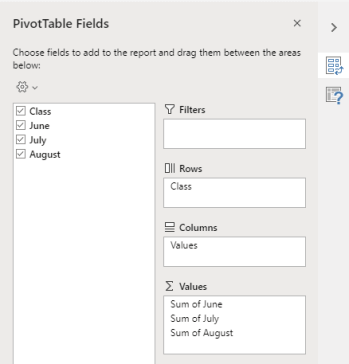
在 樞紐分析表欄位 欄目中,你可以選擇想要在樞紐分析表中顯示的欄位。
- 在 Excel 網頁版中,按 F11 可切換到全螢幕模式。
- 要將焦點移到 樞紐分析表欄位 ,請按 Shift+Ctrl+F6,直到聽到「關閉按鈕」的聲音。焦點放在 樞紐分析表欄位 面板中的關閉按鈕。
- 在 樞紐分析表欄位 面板中,若要將焦點移到欄位清單,按 Tab 鍵直到聽到列表中的第一個欄位。 在 JAWS 和 NVDA 中,你還會聽到欄位勾選框是否勾選。 在旁白中,要聽到是否勾選了勾選框,請反覆按 SR 鍵+右箭頭鍵,直到旁白宣布欄位和勾選框。
- 要瀏覽欄位列表,請使用向下或向上箭頭鍵。
- 當焦點放在你想加入樞紐分析表的欄位時,按下空白鍵。 所選欄位及其資料會被加入工作紙網格的樞紐分析表。 重複這個步驟到你想加入樞紐分析表的欄位。
你選擇的欄位會被加入預設區域:非數字欄位會加入列,日期和時間階層會加入欄位,數字欄位則加入值。
移除樞紐分析表的欄位
在 樞紐分析表欄位 面板中,你可以取消選取不希望顯示在樞紐分析表中的欄位。 從樞紐分析表移除欄位,並不會移除該欄位,也不會 刪除 來源資料。
- 在 Excel 網頁版中,按 F11 可切換到全螢幕模式。
- 要將焦點移到 樞紐分析表欄位 ,請按 Shift+Ctrl+F6,直到聽到「關閉按鈕」的聲音。焦點放在 樞紐分析表欄位 面板中的關閉按鈕。
- 在 樞紐分析表欄位 面板中,若要將焦點移到欄位清單,按 Tab 鍵直到聽到列表中的第一個欄位。 在 JAWS 和 NVDA 中,你還會聽到欄位勾選框是否勾選。 在旁白中,要知道勾選框是否勾選,請按 SR 鍵+右箭頭鍵,直到旁白宣布欄位和勾選框。
- 要瀏覽欄位列表,請使用向下或向上箭頭鍵。
- 當焦點放在你想從樞紐分析表移除的欄位時,按空白鍵。 欄位及其資料會從樞紐分析表中移除。 重複這個步驟,針對你想從樞紐分析表中移除的欄位。
在樞紐分析表中排列欄位
要重新排列欄位,讓你在樞紐分析表中顯示得像樣子,可以將欄位從一個區域移動到另一個區域。 你也可以在區域內移動欄位上下移動。
- 在 Excel 網頁版中,按 F11 可切換到全螢幕模式。
- 要將焦點移到 樞紐分析表欄位 ,請按 Shift+Ctrl+F6,直到聽到「關閉按鈕」的聲音。焦點放在 樞紐分析表欄位 面板中的關閉按鈕。
- 在 樞紐分析表欄位 欄目中,按住 Tab 鍵,直到聽到包含你想移動欄位的區域名稱,接著是「已彈出視窗」。例如你會聽到「列」,接著欄位名稱,以及「有彈出視窗」。
- 當焦點放在你想移動的區域時,按下下或上方向鍵,直到聽到你想移動的區域名稱。
- 當焦點在右欄時,按 Alt+Down 箭頭鍵展開上下文選單。
- 按上、下、右或左箭頭鍵,直到聽到你想要的選項,例如「移到欄位」,然後按下 Enter。 工作表格子上的樞紐分析表會相應地更新。
樞紐分析表欄位面板中不同區域的欄位如下所示:
-
篩選器區的欄位以頂層報告篩選器顯示,位於樞紐分析表之上。
- 欄位欄位的欄位會顯示在樞紐分析表頂端的欄位標籤。 根據欄位的階層結構,欄位可能會嵌套在階層結構中較高的其他欄位中。
- 列 區的 欄位以列 標籤 形式顯示在樞紐分析表的左側。 根據欄位的階層,列可能會嵌套在階層中較高的其他列中。
-
Values 區塊的欄位會在樞紐分析表中以彙總的數值形式顯示。
另請參閱
使用螢幕閱讀器在 Excel 中建立樞紐分析表或樞紐分析圖
使用螢幕閱讀器在 Excel 的樞紐分析表中篩選資料
Excel 的鍵盤快速鍵
使用螢幕助讀程式在 Excel 中執行基本工作
使用螢幕助讀程式探索和瀏覽 Excel
Microsoft 365 的新增功能
針對身心障礙使用者提供的客戶技術支援
Microsoft 盡最大的努力為所有客戶提供最佳的體驗。 如果您有身心障礙或無障礙相關問題,請聯絡 Microsoft 殘障服務 台尋求技術協助。 殘疾人士 Answer Desk 支援小組受過許多常用輔助技術的訓練,並可提供英文、西班牙文、法文和美國手語的協助。 請移至 Microsoft 殘疾人士 Answer Desk 網站,了解您所在地區的連絡人詳細資料。
如果您是政府、商業或企業用戶,請聯絡 企業殘障諮詢台。
