
Microsoft Teams 允許你自訂鍵盤快捷鍵,以匹配像 Slack 或 Zoom 等其他熱門應用程式的版面配置。 如果你經常在不同應用程式間切換,這有助於簡化工作流程。
更改你的鍵盤快捷鍵配置
在 Teams 標題列中,選擇 「設定」及更多
 >鍵盤快捷鍵 ,或使用鍵盤快捷鍵 Windows) 的 Ctrl+. (或 Mac) 的 Cmd+. (。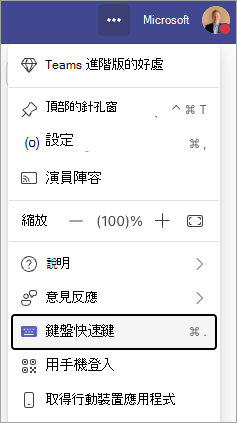
在頂部的 「使用其他應用程式捷徑 」下拉選單中,選擇你想要的版面配置:Teams、Slack、Zoom 或 Combined。
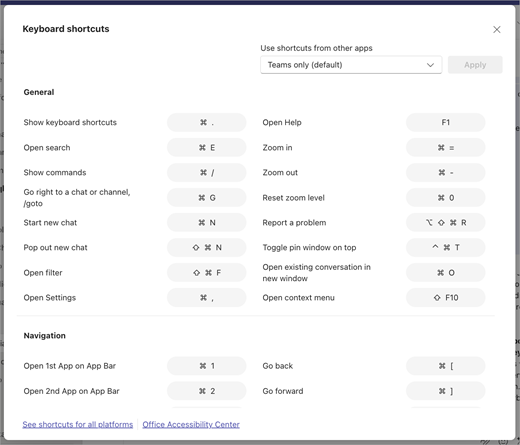
檢視被標示的變更,看看哪些捷徑會更新。
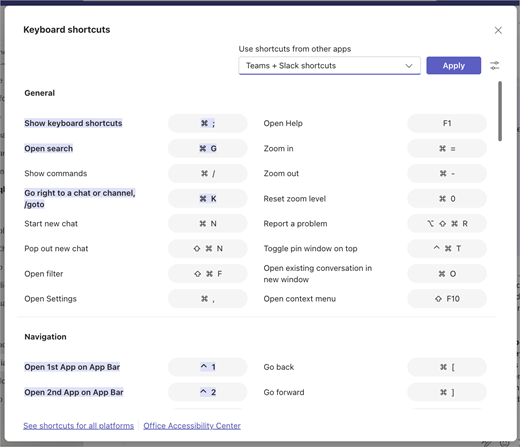
選擇 套用 以切換到新的版面配置。
注意
你也可以在 設定中更改版面配置,但 鍵盤快捷鍵 對話框會提供視覺指示,顯示哪些快捷鍵正在更新。