
本章節說明朗讀程式鍵盤瀏覽。 包含如何瀏覽畫面、搜尋和開啟應用程式及變更朗讀程式讀取的方式。 另外也會說明調整朗讀程式語音速度、音量,以及如何停止語音的基本詳細資料。
掃描模式還提供您更多導覽選項。 我們將在第三章:使用掃描模式來介紹這部分
Tab、箭頭和 Enter 鍵
在 Windows 中使用 Tab 鍵或箭頭鍵在應用程式和網頁中移動。 當你看到想用的東西,比如連結時,按 Enter。 你也可以用 Tab、 方向鍵和 Enter 鍵在勾選框和按鈕之間移動和互動。
朗讀程式按鍵
您可以選擇要在朗讀程式命令中使用的輔助按鍵。 Caps lock 和 Insert 鍵預設都是你的旁白鍵。 你可以在任何使用 敘述 者鍵的指令中使用這兩個鍵。 旁白鍵在指令中簡稱為「旁白」。 你可以在旁白設定中更改你的 旁白 鍵。
注意
如果你用的是日本版 106 鍵盤,Insert 和 NonConvert 是你的預設敘述鍵。
用輸入學習探索你的鍵盤
輸入學習會告訴你你正在按鍵盤上的哪些按鍵,以及與之相關的旁白指令。 按下 Narrator+1 (數字 1 鍵) ,即可開啟或關閉輸入學習。
常見敘述者指令
讓「朗讀程式」停止朗讀
按 Ctrl 鍵可隨時停止旁白閱讀。
讓朗讀程式音量提高或加快速度
改變旁白音量
- 按 旁白+Ctrl+加號 (+) 或旁 白+Ctrl+加 ( 數字鍵盤) 以增加音量。
- 按旁白+Ctrl+減號 (-) 或旁白+Ctrl+ 減去 (數字鍵盤) 以降低音量。
改變敘述者說話的節奏
按旁白+加號 (+) 或旁白+負號 (-) 。
注意
包含 加號 (+) 和 負號 (- 的指令,) 指的是實體鍵,不需要 Shift 作為修飾鍵。 除非特別說明,否則不必在等號前加上 Shift 來讓它成為加號,就像打加號一樣。 以上述 Narrator 音量指令為例, Narrator+Ctrl+等於 (=) 是字面指令,而非 Narrator+Ctrl+Shift+等於 (=) 。
切換旁白的聲音
你可以透過以下快捷鍵快速切換已安裝的旁白語音:
- 按下旁 白+Alt+加號 (+) 即可切換到下一個旁白聲音。
- 按下旁 白+Alt+的 Minus 號 (-) 切換到之前的旁白聲音。
查詢時間、星期幾和日期
按 Narrator+F12 隨時查詢時間、星期幾及日期。
要查詢電池和網路狀態
按 旁白+Shift+B 鍵即可查詢電腦的電池和網路狀態。
以下是一些範例公告:
「電量99%,剩餘時間1小時48分鐘,網路樣本 Wi-Fi 網路接入」
「已插電,電量23%,網路無法上網」
打開幕布
按下 旁白+Ctrl+C 可開啟幕簾,提升隱私與焦點。 啟動時,螢幕幕簾會完全遮蔽螢幕,確保只有使用者透過旁白聽到螢幕內容,而視覺內容則隱藏在視野之外。
詳見旁白的演講
按下 旁白+X以 重聽旁白最後說的話。
按 旁白 鍵+Alt+X 可開啟語音摘要並查看最後500個語音串。 請注意,每次旁白開始時,我們都會刷新這個視窗的文字。 你可以使用標準的閱讀指令和方向鍵,在語音回顧視窗中閱讀內容,並複製用於參考所需的文字。
需要儲存或分享旁白剛剛說的話嗎? 你可以立刻複製,不用打開演講回顧視窗! 使用 旁白 鍵+Ctrl+X 將旁白最後說的句子複製到夾板。
你可以使用語音回顧及相關捷徑的情境包括在開啟新視窗時提及提示、複製已口述的錯誤代碼,或將旁白語音加入訓練資料。
旁白演講現場轉錄
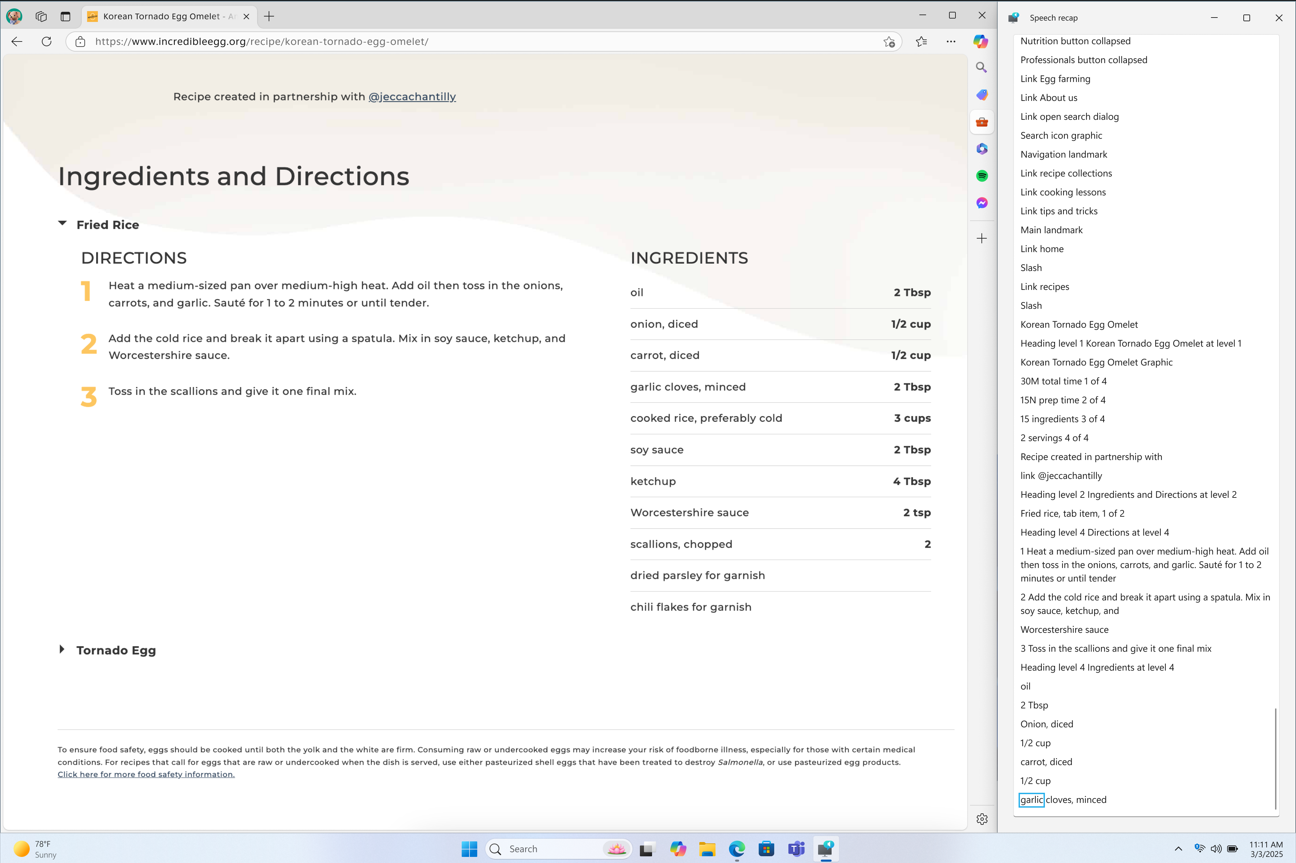
旁白語音的即時轉錄對於輔助科技 (AT) 培訓師、視障學生教師 (支援課堂學生的 TSVI) ,或是聽障專業人士想使用旁白者非常有用。 要觀看旁白音訊的即時轉錄,請使用相同的指令 旁白 鍵+Alt+X 開啟語音摘要視窗,並將其彈跳到你想觀看的螢幕區域。 在執行任務時,你可以看到旁白的即時語音轉錄。
這些快捷鍵遵循簡單的模式,容易上手。
| 若要這麼做 | 請按 |
|---|---|
| 再聽一次旁白剛才說的話 | 旁白鍵+X |
| 複製旁白剛才說的話 | 旁白鍵+控制鍵 +X |
| 開啟語音回顧視窗以提供歷史與現場轉錄 | 旁白鍵+Alt+X |
開啟/關閉點字檢視器
按下 旁白鍵+Alt+B 可開啟或關閉點字檢視器。 更多資訊請參閱 第八章:使用點字旁白。
Windows 鍵盤快速鍵
您可以使用朗讀程式命令搭配 Windows 和 Windows 應用程式的快速鍵。 例如,按 Windows 鍵開啟開始選單,或按 Windows  鍵+A 開啟快速設定。
如需可在 Windows 中使用的鍵盤快速鍵清單,請參閱 Windows 中的鍵盤快速鍵。 關於 Windows 應用程式中的鍵盤快捷鍵列表,請參閱 應用程式中的鍵盤快捷鍵。 關於其他 Windows 輔助技術中的鍵盤快捷鍵列表,請參閱 Windows 鍵盤快捷鍵以促進無障礙。
瀏覽應用程式和網頁
尋找及開啟應用程式
要快速找到 Windows 11 中的應用程式,請按鍵盤上的 Windows 鍵開啟開始選單,並將焦點置於搜尋框中。 接著輸入你要找的應用程式名稱,使用方向鍵在搜尋結果列表中選擇,然後按 Enter 鍵開啟。
在應用程式之間切換
要在電腦上切換開啟的應用程式,按住 Alt 鍵再按 Tab 鍵。 旁白會在你瀏覽時說出開啟的應用程式名稱。 當您找到要使用的應用程式時,放開這兩個按鍵。
每當你想知道哪個應用程式或視窗有焦點時,按下 旁白+T 來閱讀該視窗的標題。 要閱讀有焦點視窗的標題和內容,請按 旁白+W。
讓朗讀程式從網頁獲取資訊
連線到網際網路時,朗讀程式可以將影像、連結及網頁的內容傳送到 Microsoft,提供更多相關資訊。
注意
要關閉這些服務,請在旁白設定中選擇 管理資料與服務 。
超連結
如果你想知道超連結會帶你去哪裡,請按旁白+Ctrl D+,旁白就能告訴你連結會帶你去的頁面標題。 這適合在網頁和郵件應用程式中運作。
影像描述
如果你遇到想要描述的圖片,請按旁白+Ctrl D+。 朗讀程式會將影像傳送到 Microsoft,然後朗讀影像的描述。
在 Copilot+PC 上獲得豐富的圖片描述
搭載 Snapdragon 的 Copilot+ PC 利用 Windows 中 AI 模型的功能,直接在裝置上提供詳細的圖片描述。
此功能讓旁白能在您的 Copilot+ PC 上產生更完整的圖片描述。 按下 旁白 鍵+Ctrl+D,旁白會提供圖片的情境描述,詳細說明人物、物件、顏色、文字和數字等元素。
例如,在展示股票表現的圖片中,您會收到以下詳細描述:該圖片是一張圖表,展示 Microsoft Corporation 的股價,並列 S&P 500 及 NASDAQ 電腦指數。 圖表顯示 Microsoft 股價在 6 月 18 日至 6 月 23 日期間持續上漲。
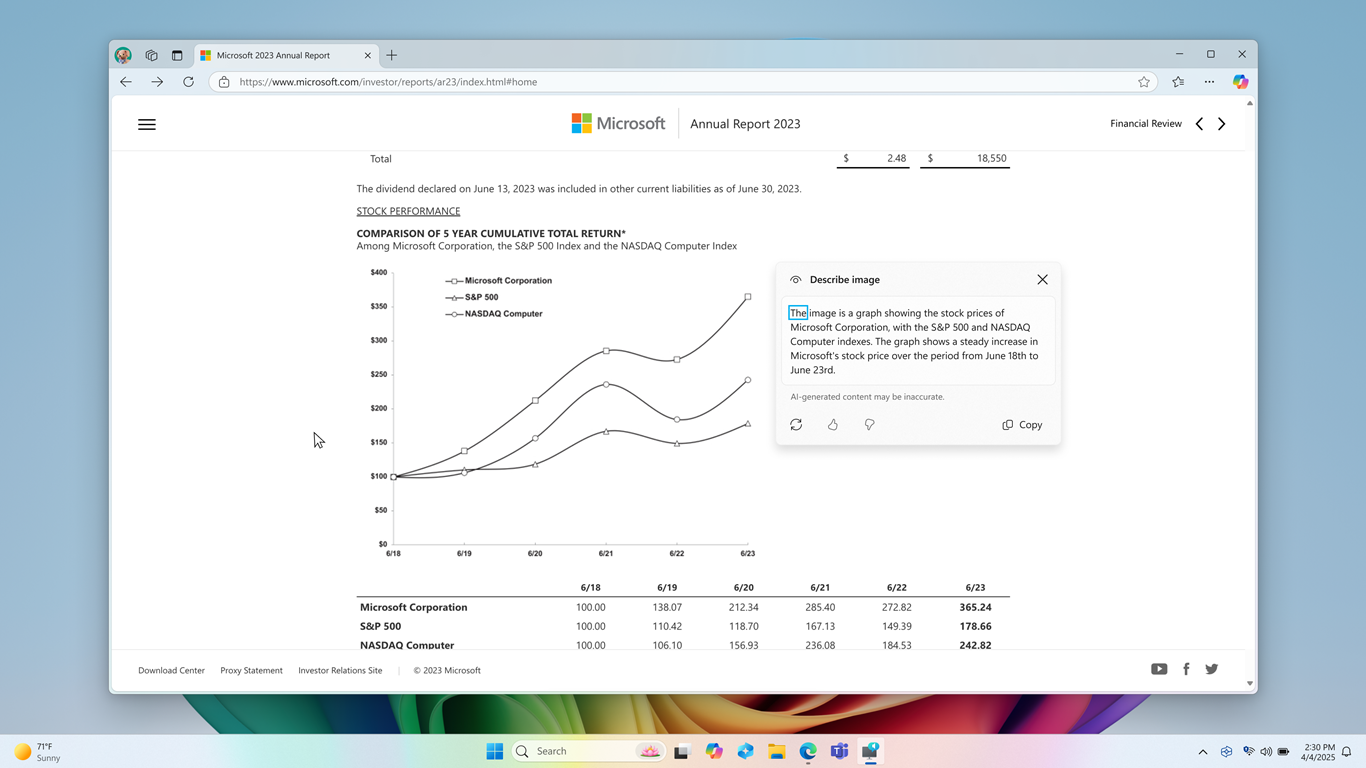
視窗底部還有「重新生成」、「按讚」、「不喜歡」和「複製」按鈕。
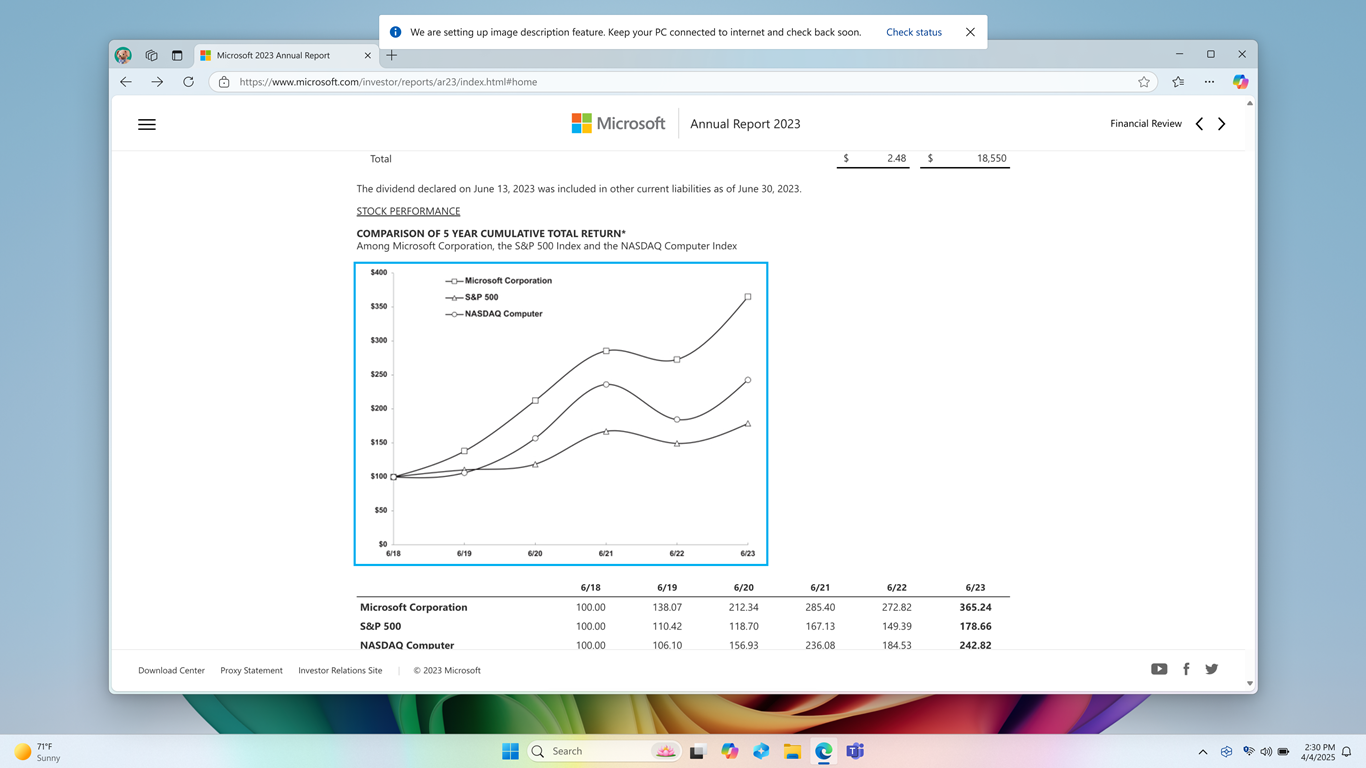
當你第一次使用圖片描述功能,按下 旁白 鍵+Ctrl+D時,將會下載產生圖片描述所需的模型。 你可以透過 設定 > Windows Update 來監控下載狀態。 這個過程可能需要一些時間,因此我們建議你在設置完成期間繼續進行其他工作。 下載完成後,你可以用相同的按鍵組合再次產生描述: 旁白 鍵+ Ctrl+D。
秘訣
掃描模式下的 G 或 Shift+G 指令可用來聚焦旁白於螢幕上的各種影像或圖形元素。
注意
欲了解更多掃描模式,請參閱 第三章:使用掃描模式。 如有關於此功能隱私與資料的任何疑問,請參閱「敘述者中關於豐富圖片描述的常見問題」 關於敘述者中 豐富圖片描述的常見問題。
頁面摘要
按下 旁白+S ,即可聽到包含連結數量、地標和標題的網頁摘要。
熱門連結和完整網頁摘要
快速按兩次 旁白+S ,螢幕上會顯示一個對話框,顯示以下資訊:頁面上的連結數量、地標和標題,以及該頁面熱門連結清單 (熱門連結是頁面上點擊率最高的連結) 。
下一步:第 3 章:使用掃描模式
回到目錄