
本文適用於想要使用其語音利用 Windows 控制其電腦並撰寫文字的人員。 本文是 Windows 協助工具支援 內容集的一部分,您可以在此找到有關 Windows 協助工具功能的詳細資訊。 如需一般協助,請造訪 Microsoft 支援服務主頁。
語音存取是 Windows 11 中的一項功能,讓每個人都能僅用語音控制電腦並撰寫文字,且無需網路連線。 例如,您可以使用語音在應用程式之間開啟和切換、瀏覽網頁,以及閱讀和撰寫電子郵件。 如需詳細資訊,請移至 使用您的語音存取控制您的電腦及使用語音撰寫文字。
語音功能讓你能與螢幕上的物品互動,並利用數字疊加和格子覆蓋功能移動滑鼠。 現在你也可以用語音拖放檔案,或在電腦連接多個螢幕時切換螢幕。
要在多螢幕設定中使用語音存取,必須先啟用語音存取。 欲了解更多資訊,請參閱 「設定語音存取」。
本主題內容
在多螢幕設置中使用網格疊加
格子覆蓋層是一種數字格子螢幕覆蓋層,讓你可以將滑鼠指標移動到指定位置。 格子覆蓋讓你能在螢幕上執行多項任務,包括點擊、捲動、拖放。
例如指令「顯示格線」或「滑鼠格線」,就能在連接你的裝置的多個顯示器上啟動格子覆蓋功能。
- 說出指令「<數字>」,將指標移動到螢幕上的某個區域,點擊、雙擊或右鍵點擊物件。
- 透過格子疊加功能,透過說出你想聚焦的顯示器的字母或 北約語音 識別碼(如 A、B、C,或 Alpha、Bravo、Charlie)來切換多個顯示器。 你可以在每個展示的中央找到識別字母。
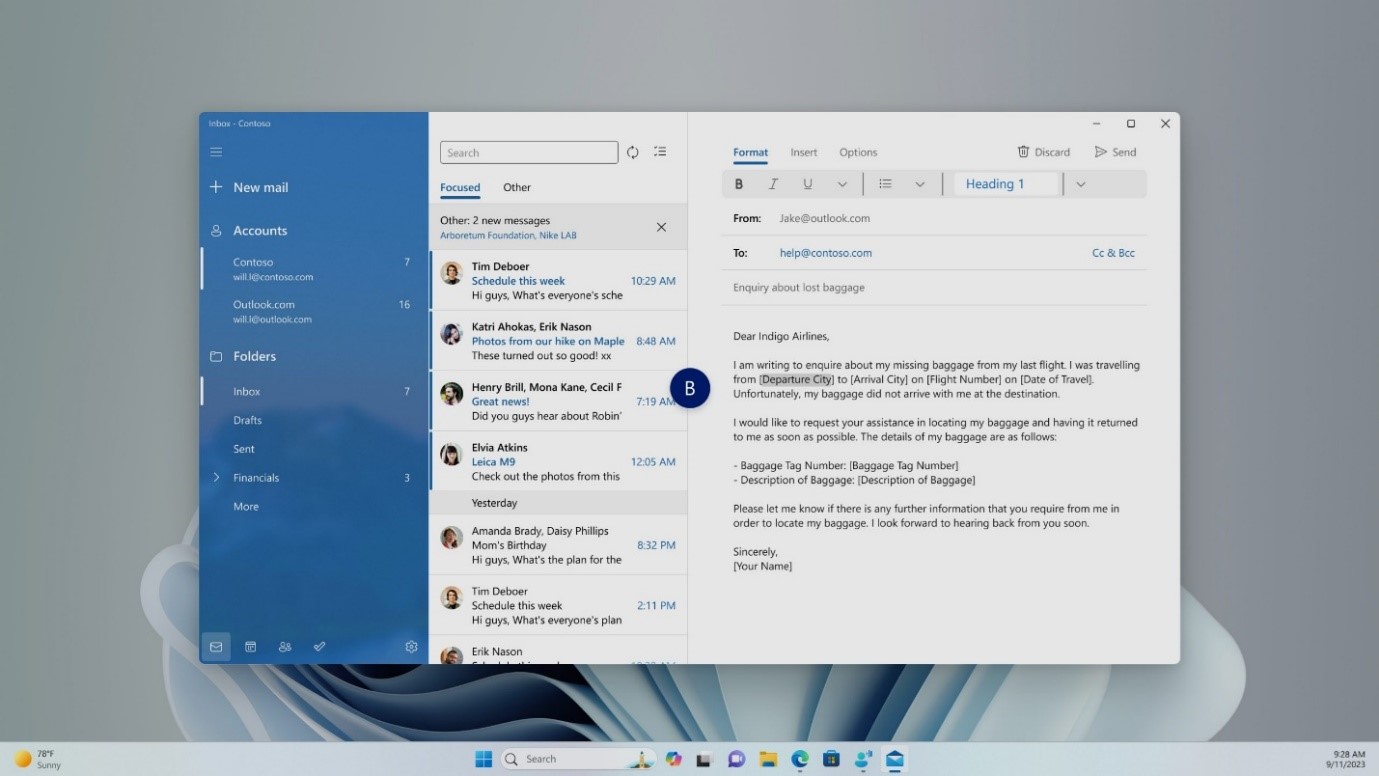
- 例如,如果你想切換到帶有識別碼 B 的顯示選項,你可以選擇「B」或「Bravo」。 這兩種指令都是有效的。
注意
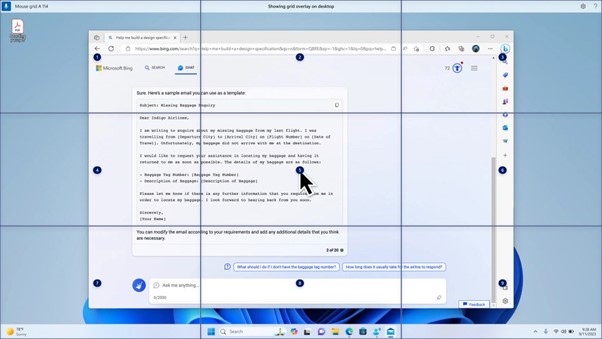
你也可以用快捷鍵將滑鼠移動到特定顯示器的某個位置。 例如「滑鼠格子」,接著顯示識別碼或片語及網格號碼。 例如,你可以說「滑鼠格子 A 114」,如上方截圖所示。
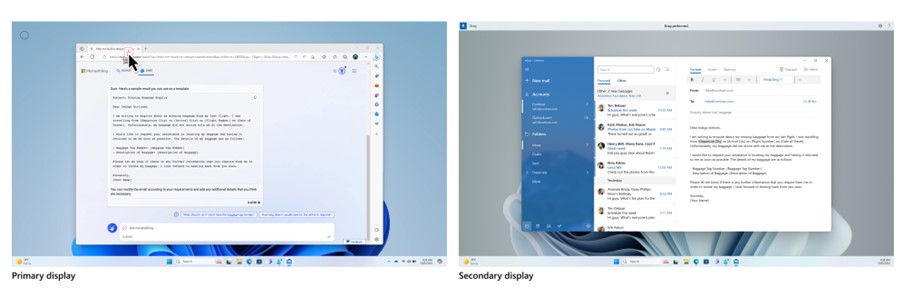
- 若要將檔案、應用程式和文件從一個顯示器移動到另一個顯示器,請使用帶有格子覆蓋的拖放功能。 欲了解更多資訊,請前往 「使用滑鼠配語音」。
-
注意
語音存取列會固定在你的主螢幕上。 你無法在不同顯示器間移動它。
在多螢幕設置中使用數字疊加
- 語音接取的另一個功能是號碼疊加。 此功能會為螢幕上的元素分配數字,例如圖示、按鈕、連結和文字欄位。 比如說一個物品的數量,要與它互動。
- 現在你也可以在多螢幕環境中使用數字疊加圖。 「顯示數字、顯示這裡/所有地方/<應用程式名稱>」這些指令,都能在你目前使用的應用程式或你正在使用的顯示器上運作。
另請參閱
針對身心障礙使用者提供的客戶技術支援
Microsoft 盡最大的努力為所有客戶提供最佳的體驗。 如果您有身心障礙或無障礙相關問題,請聯絡 Microsoft 殘障服務 台尋求技術協助。 殘疾人士 Answer Desk 支援小組受過許多常用輔助技術的訓練,並可提供英文、西班牙文、法文和美國手語的協助。 請移至 Microsoft 殘疾人士 Answer Desk 網站,了解您所在地區的連絡人詳細資料。
如果您是政府、商業或企業用戶,請聯絡 企業殘障諮詢台。