
某些應用程式,如 Outlook 2010,不支援兩步驟驗證。 這種缺乏支援意味著,如果你在組織中使用兩步驟驗證,該應用程式將無法運作。 為了解決這個問題,你可以建立一個自動產生的密碼,分別用於每個非瀏覽器應用程式,與一般密碼分開使用。
重要
你的管理員可能不允許你使用應用程式密碼。 如果你沒有看到 應用程式密碼 選項,代表你的組織裡沒有這些密碼。
使用應用程式密碼時,請記得:
- 應用程式密碼是自動產生的,每個應用程式應該建立並輸入一次。
- 每位使用者的密碼上限為 40 個。 如果你超過這個限制再創建密碼,必須先刪除現有密碼才能建立新的。
注意
Office 2013 用戶端 (包括 Outlook) 支援新的認證協定,並可搭配兩步驟驗證使用。 這項支援意味著啟用雙重驗證後,Office 2013 用戶端就不需要應用程式密碼。 欲了解更多資訊,請參閱「 Office 2013 與 Office 2016 用戶端應用程式的現代認證運作 方式」文章。
為 Microsoft 工作/學校帳號建立新的應用程式密碼
如果你使用工作或學校帳號的兩步驟驗證,且管理員已開啟安全資訊體驗,你可以透過安全資訊頁面建立並刪除應用程式密碼。
請登入您的工作或學校「我的帳戶」頁面 myaccount.microsoft.com

從左側導覽窗格或安全資訊區塊的連結選擇安全資訊,然後從安全資訊頁面選擇新增方法。
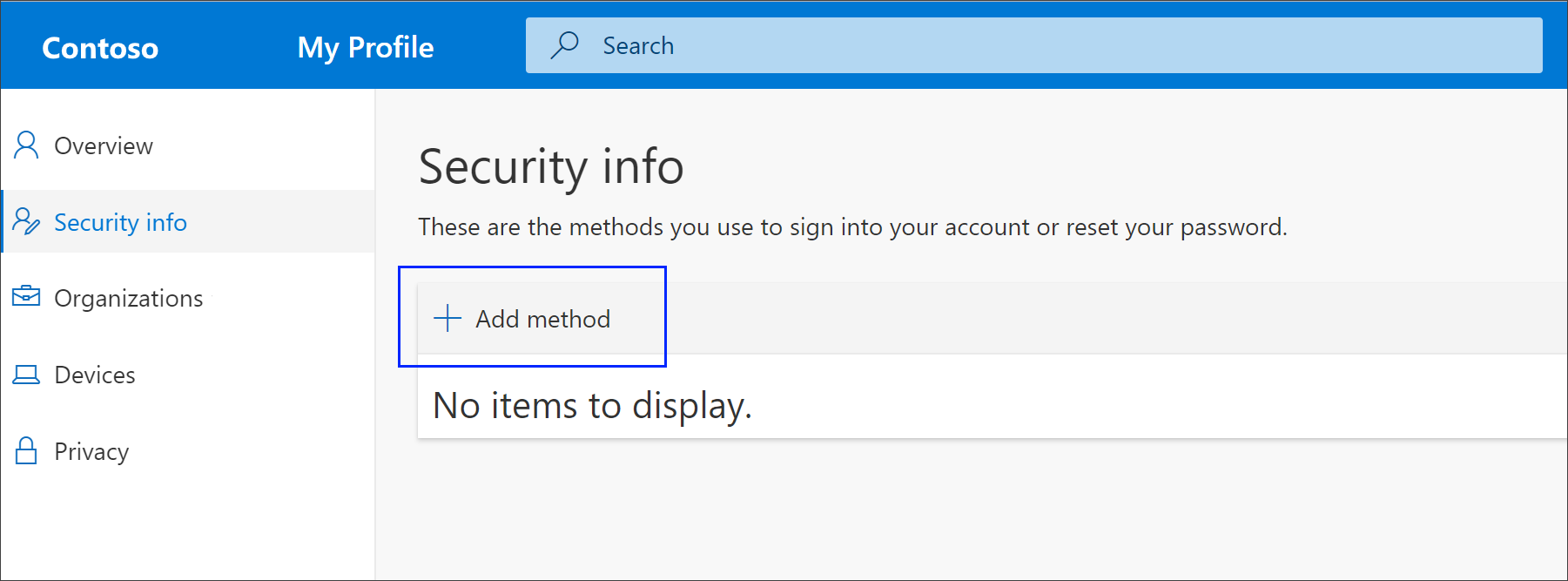
在 「新增方法 」頁面,從列表中選擇 應用程式密碼 ,然後選擇 「新增」。

輸入需要密碼的應用程式名稱,然後選擇 「下一步」。
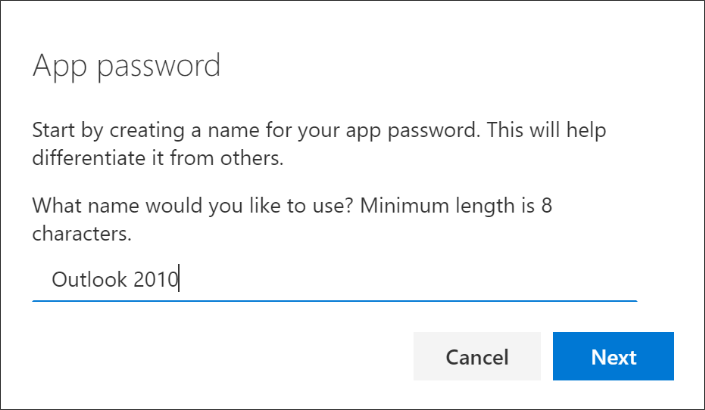
從 密碼 框複製文字,將密碼貼到應用程式的密碼區 (此例中的 Outlook 2010) ,然後選擇 完成。

從你的 Microsoft 工作/學校帳號刪除應用程式密碼
如果你不再需要使用需要密碼的應用程式,你可以刪除相關的應用程式密碼。 刪除應用程式密碼後,未來會釋放出一個可用的應用程式密碼名額。
重要
如果你不小心刪除了應用程式密碼,就無法解除。 你必須依照本文「建立新應用程式密碼」部分的步驟,建立一個新的應用程式密碼並重新輸入應用程式。
請登入您的工作或學校「我的帳戶」頁面 myaccount.microsoft.com
在安全性資訊頁面,選擇該應用程式密碼選項旁的刪除連結。

從確認框選擇 「是」 來刪除應用程式密碼。 當應用程式密碼被刪除後,它會從你的安全資訊中移除,並且從 安全資訊 頁面消失。
關於安全資訊頁面及設定方法,請參閱 安全資訊總覽。