每次你從內容庫中分發新頁面時, 班級筆記本 會透過你的網路連線同步這些資料到每本學生筆記本。 您在離線時對課程筆記本做出的任何變更,也會在您重新連上網路時自動同步處理。 PDF 等大型檔案需要較多的頻寬及時間同步處理到所有裝置上的所有學生筆記本。
如果您發現在課程筆記本中新增或發佈內容時,同步處理所花費的時間比平常來得久,請嘗試使用以下課堂最佳做法來修正問題。 當學生離線、筆記本內容豐富,或課程最近排班時,同步時間可能會更長。 如果同步與重新整理後沒有變更,請使用以下檢查。
你分發的內容在慢速同步時不會遺失——即使你關閉分發視窗或離開,頁面仍會在背景持續複製。 如果新加入的學生或分散式頁面在同步與重新整理後仍未顯示,請嘗試以下故障排除步驟。
第一步:檢查你的同步設定
OneNote 網頁版及目前桌面版 OneNote 應用程式預設啟用自動同步功能。 如果同步暫停或手動同步已關閉,請先重新開啟自動同步,再分發更多內容。
- 開啟 Windows 桌面版的 OneNote。
- 選擇 檔案>選項>同步。
- 請確保自動選擇 同步筆記本 。
- 為了縮短同步時間,避免直接將大型檔案嵌入頁面,並盡可能將大型資源從 OneDrive 或 SharePoint 連結起來。
步驟 2:減少課程筆記本頁面中的 PDF 和檔案列印成品數量
PDF 或其他您使用檔案列印成品或列印驅動程式插入 OneNote 課程筆記本的文件,可能會使同步處理程序變慢,因為這些檔案會比較大。 請嘗試以下替代方案來排解問題。
- 請為 檔案加上超連結 ,或將 檔案插入附件 。
- 將檔案上傳至商務用 OneDrive,再將它新增到 OneNote 頁面。 請造訪 OneDrive ,並使用您的學校電子郵件和密碼登入。 按一下 [上傳],然後選擇要上傳的檔案。 當您將檔案插入頁面時,在 [檔案總管] 中從 OneDrive 資料夾選取該檔案。
- 請盡可能直接在課程筆記本頁面輸入或複製並貼上教材。
- 使用 OneNote 優化工具 將 PDF 中多餘的資料刪除,並加快同步速度。 注意:這項工具可能會讓低品質掃描檔案失去細節,因此建議您先以課程不需要的筆記本複本測試。
步驟 3:使用課堂同步處理最佳做法
使用課程筆記本的發佈頁面工具來發佈講義和作業以簡化程序,輕鬆將內容發佈給個別學生或學生群組。
在課程結束後或開始前將教材發佈給學生,以便學生在家裡同步處理所做的變更。
試著只從 你的內容庫 中分發今天課程所需的 PDF,這樣學生的裝置就能快速同步。
在分發新教材後強制同步你的班級筆記本,以加快同步過程。 右鍵點擊筆記本名稱,選擇 「同步此筆記本 」以強制同步。鼓勵學生在家打開應用程式、完成作業或即將上課時強制同步。
關閉您或您學生目前沒有使用的任何筆記本。 操作方法是右鍵點擊筆記本,選擇 關閉此筆記本。
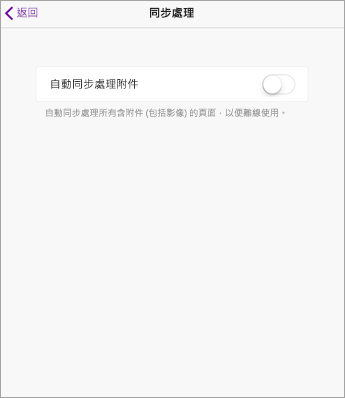
瀏覽到 OneNote 設定中的 [同步處理] 頁面,關閉 iPad 上的 [自動同步處理附件]。 所有文字和筆跡的內容仍會自動都同步,但包含影像和 PDF 等豐富內容的 OneNote 頁面將等待同步處理,直到您瀏覽頁面。 完成之後,您瀏覽的頁面就會開始自動同步處理。