在課程筆記本中鎖定共同作業空間

套用到
Microsoft 365 版 OneNote Mac 版 Microsoft 365 OneNote OneNote 2024 Mac 版 OneNote 2024 OneNote 2021 Mac 版 OneNote 2021 OneNote 2016 Mac 版 OneNote OneNote

鎖定共同作業空間以暫時禁止學生編輯該節中的內容。 這在簡報或課堂討論時很有用,因為你希望大家都專注於相同的內容。 他們仍然可以檢視內容。

要鎖定或解鎖您的班級筆記本中的協作空間:

  1. 用學校提供的登入登入方式登入 microsoft365.com,然後前往「全部應用程式>」。

    注意

    • 如果你一開始沒看到 Class Notebook 應用程式,請直接進入 aka.ms/classnotebook
    • 如果你的 Class Notebook 是用 Microsoft Teams 建立的,就直接 在 Teams 裡管理。 
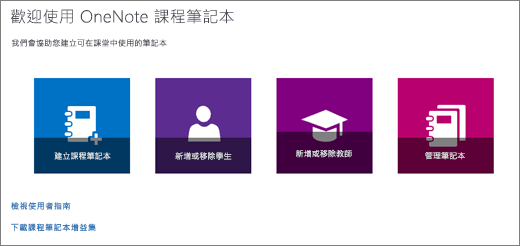
  2. 選擇 班級筆記本>管理筆記本
    OneNote 課程筆記本精靈中,建立課程筆記本、新增或移除學生、新增或移除教師及管理筆記本的圖示。

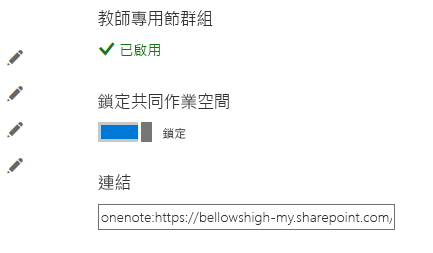
  3. 選擇你想調整的班級筆記本,並將 鎖定協作空間 切換切換為 鎖定
    將切換開關設為鎖定位置,以鎖定共同作業空間。

  4. 要解鎖協作空間,請重複上述步驟,並將 鎖定協作空間 切換為 解鎖

深入了解

尋找和分享課程筆記本的 URL

在課程筆記本中建立學生群組

適用於授課者的其他資源

OneNote 課堂筆記本訓練

詢問社群

取得支援

尋求幫助或回報問題