
注意
- 本文僅適用於由 microsoft365.com (或 aka.ms/classnotebook) 建立的班級筆記本,這些筆記本存放於教育者的 OneDrive 中。 如果你的班級筆記本是在 Microsoft Teams 建立的,或是透過 LMS (Canvas、Schoology 等 ) 內的Microsoft 365 LTI建立,那它就會存放在團隊的 SharePoint 網站——請尋找相應的 SharePoint 或 Teams 步驟。
- 不確定你用的是哪一種? 在 OneNote 中,右鍵點擊筆記本清單中的課堂筆記本,選擇 「複製連結到筆記本」。 如果連結中有 /personal/ ,那就是 OneDrive 筆記型電腦;如果包含 /sites/ 或 /teams/ ,則會存放在 SharePoint 中。
如果你已經刪除了班級筆記本的頁面或區段,然後清空了 OneNote 的回收筒,只要這些檔案還在你組織的保留期內,你仍可能能從 OneDrive 恢復。 大多數 IT 管理員會將刪除項目的保留時間限制在一個月或更久,但具體時間取決於你學校的管理員設定。 如果你不確定檔案是否還能恢復,請盡快聯絡你的 IT 管理員。
- 登入 microsoft365.com。
- 選取 [OneDrive]。 如果一開始沒看到,請開啟 應用程式>所有應用程式 重要: 請確保你是從學校 Microsoft 帳號存取 OneDrive,該帳號與你的班級筆記本綁定。
- 選擇 回收筒。
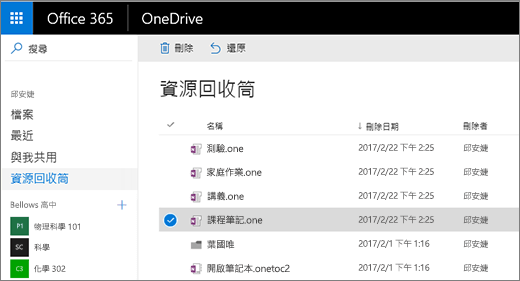
- 如果你一開始找不到想要的東西,請在頁面底部選擇 第二階段回收桶 。
- 選取您要復原的已刪除項目,然後選取 [還原]。 你的物品會被恢復到班級筆記本中原本的位置。 一旦恢復,你的學生筆記和教材就會回到你放下的地方。