
閱讀教練提供學生針對學生發音錯誤的單字,提供個人化且獨立的練習。 透過將閱讀教練嵌入沉浸式閱讀程式,使用者現在可以依照自己的興趣,個別練習流暢度與發音。
注意
閱讀教練目前可在以下應用程式的沉浸式閱讀程式中使用:Word for web、OneNote for web、OneNote Desktop 365、OneNote Mac、OneNote iPad、Flip、Minecraft: Education Edition 以及 Teams Assignments。 我們正努力將 Reading Coach 推廣到更多平台。
- 開放式沉浸式閱讀程式
- 選擇閱讀偏好設定 閱讀

- 啟用 閱讀教練 開關
注意
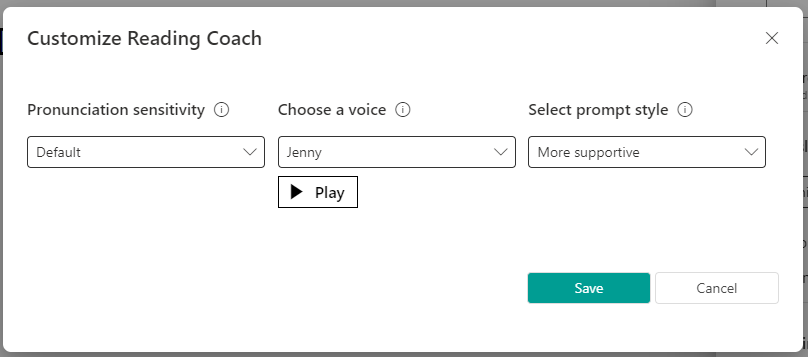
選擇 編輯 以更改自訂你的閱讀教練設定。
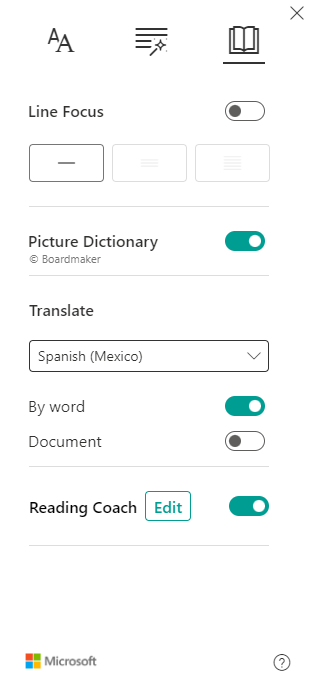
4. 沉浸式閱讀程式中通常存在的播放按鈕現在變成了麥克風按鈕。 選擇 麥克風 開始。
5。 會出現一段說明步驟的對話。 準備好後,選擇 開始閱讀。
6。 大聲朗讀最多10分鐘。 沉浸式閱讀程式會「聆聽」你的閱讀。
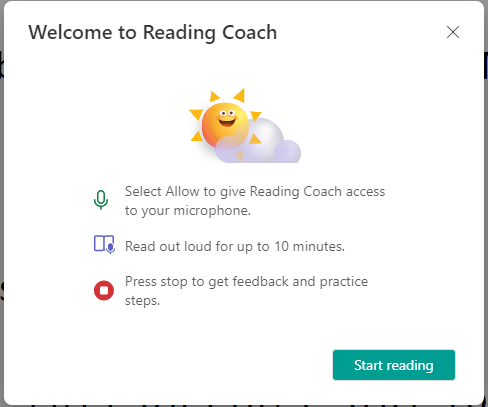
7。 完成後,選擇 停止。
8。 報告會顯示你的閱讀速度、準確度、閱讀時間,以及練習所需的單字數量。

9。 選擇 練習單字 開始使用 Reading Coach。
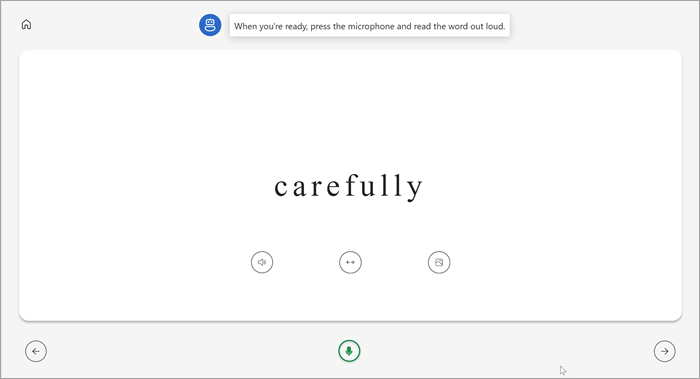
10。 對你來說最具挑戰性的詞彙會出現在頁面上。 選取任何單字進行練習。

11。 善用這些工具來讓自己更熟悉這個詞。
- 選取 [聽這個單字]以聆聽向您朗讀的字。
- 選擇 「拉長」 以將單字拆成音節。
- 選取 [查看圖片]以開啟單字的圖例。
12。 準備好後,選擇 麥克風 大聲朗讀這個詞。
13。 使用箭頭按鈕來導航到下一個單字。 完成單字後,選取 [下一步]。
注意
並非所有學習工具都隨時可用。 有些單字沒有插圖,有時教育工作者可能會關閉某些工具。