
在 Microsoft Excel 中,您可以將圖片用作工作表背景,僅用於顯示目的。 工作表背景不會列印,Excel 也不會將它保留在個別工作表或您儲存為網頁的項目中。
由於工作表背景不會列印,因此不能用作浮水印。 不過,您可以在頁首或頁尾插入圖形來模仿列印的浮水印。
新增工作表背景
- 選取要以工作表背景顯示的工作表。 請確定您只選取一個工作表。
- 在 [版面配置 ] 索引標籤的 [版面設定 ] 群組中,選取 [ 背景]。
![顯示 [版面設定] 群組的螢幕擷取畫面。](media/o14-xl-playout-iso-psetup-1.gif)
- 選取您要用於工作表背景的圖片,然後選取 [插入]。
Excel 會重複選取的圖片以填滿工作表。
- 若要改善可讀性,請隱藏儲存格格線,並將純色陰影套用至含有資料的儲存格。
- 當您儲存活頁簿時,Excel 會儲存包含工作表資料的工作表背景。
若要使用單色做為工作表背景,請將儲存格網底套用至工作表中的所有儲存格。
移除工作表背景
- 選取顯示工作表背景的工作表。 請確定您只選取一個工作表。
- 在 [ 版面配置 ] 索引標籤的 [版面設定 ] 群組中,選取 [ 刪除背景]。
只有當工作表具有工作表背景時,才能使用 [刪除背景]。
在 Excel 中模仿浮水印
Excel 沒有內建浮水印功能。 不過,您可以透過兩種方式模仿浮水印:
您可以在每一頁列印上顯示浮水印資訊。 例如,若要指出工作表資料是機密或草稿,請在頁首或頁尾插入包含浮水印資訊的圖片。 然後該圖片會顯示在工作表資料後面,從每一頁的頂端或底端開始。 您也可以調整圖片大小或縮放,以填滿整個頁面。
您也可以在工作表資料上方使用文字藝術師,指出資料為機密或草稿。
在頁首或頁尾中使用圖片來模仿浮水印
- 在繪圖程式中,例如 [畫筆],建立您要當做浮水印使用的圖片。
- 在 Excel 中,選取您要顯示浮水印的工作表。 確定只選取一個工作表。
- 在 [插入 ] 索引標籤的 [文字 ] 群組中,選取 [ 頁首 & 頁尾]。
![顯示 [文字] 群組的螢幕擷取畫面。](media/o14-xl-insert-iso-text.gif)
- 在 [標頭] 底下,按一下左側、置中或右側標頭選取方塊。
- 在 [頁首 & 頁尾] 索引標籤的 [頁首 & 頁尾元素] 群組中,選取顯示圖片按鈕的圖片
 然後尋找您要插入的圖片。
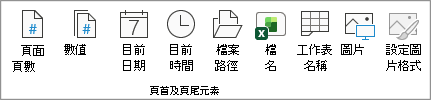
- 按兩下圖片,然後 &[圖片] 會顯示在標頭選取方塊中。
- 在工作表中按一下。 您選取的圖片將取代 &[圖片]出現。
- 若要調整圖片大小或縮放,請選取包含圖片的標頭選取方塊。 在 [頁首 & 頁尾元素 ] 群組中,選取 [ 設定圖片格式]。 接著,在 [ 設定圖片格式] 對話方塊中,選取 [ 大小 ] 索引標籤上您要的選項。
- 對圖片或圖片格式所做的變更會立即生效,而且無法復原。
- 若要在圖片上方或下方新增空格,請在包含圖片的標頭選取方塊中,按一下 &[圖片] 前面或後面,然後按 Enter 以開始新的一行。
- 若要取代包含圖片的標頭區段方塊中的圖片,請選取 &[圖片],選取 圖片,然後選取 [取代]。
- 列印前,請確定頁首或頁尾邊界有足夠的空間容納自訂頁首或頁尾。
- 若要刪除標題區段方塊中包含圖片的圖片,請選取 &[圖片],按 Delete,然後在工作表中按一下。
- 若要從 [整頁模式] 切換為 [標準模式],請選取任一儲存格,選取 [ 檢視 ] 索引標籤,然後在 [ 活頁簿檢視 ] 群組中,選取 [ 標準]。
使用文字藝術師模仿浮水印
按一下您要顯示浮水印的工作表位置。
在 [插入] 索引標籤的 [文字] 群組中,按一下 [文字藝術師]。
選取您要使用的文字藝術師樣式。
例如,使用 填滿 - 白色、陰影、 填滿 - 文字 1、內部陰影或 填滿 - 白色、暖霧面斜角。輸入您要用於浮水印的文字。
若要變更文字藝術師的大小,請執行下列動作:
- 按一下 [文字藝術師]。
- 在 [圖形格式 ] 索引標籤的 [大小 ] 群組中,在 [ 圖形高度 ] 和 [ 圖形寬度 ] 方塊中輸入您想要的大小。 此步驟只會變更包含文字藝術師的方塊大小。
您也可以將文字藝術師上的縮放控點拖曳到您想要的大小。 - 選取文字藝術師內的文字。 在 [常用 ] 索引標籤的 [字型 ] 群組中,在 [字型大小 ] 方塊中選取您想要的大小。
![螢幕擷取畫面,顯示 [字型] 群組。](media/o14-xl-home-iso-font.gif)
若要增加透明度,以便您可以在文字藝術師下方看到更多工作表資料,請執行下列動作:
- 以滑鼠右鍵按一下 [文字藝術師],然後按一下 [ 設定圖形格式]。
- 在 「填滿」 類別中,在 「填滿」底下,選取 「實體填滿」。
- 將 [透明度 ] 滑桿拖曳到您想要的透明度百分比,或在 [ 透明度 ] 方塊中輸入百分比。
如果您想要旋轉文字藝術師,請執行下列動作:
- 選取 [文字藝術師]。
- 在 [圖案格式 ] 索引標籤上,選取 [ 排列 ] 群組中的 [ 旋轉]。
![顯示 [排列] 群組的螢幕擷取畫面。](media/o14-xl-satformat-iso-arrange.gif)
- 選取 [其他旋轉選項]。
- 在 [大小 ] 索引標籤的 [ 旋轉 ] 方塊中,輸入您想要的旋轉角度。
- 請選取 [關閉]。
您也可以將旋轉控點拖曳至您想要旋轉文字藝術師的方向。
注意
您無法在頁首或頁尾中使用文字藝術師來在背景中顯示。 不過,如果您在空白工作表中建立文字藝術師,且 (在 [檢視 ] 索引標籤上顯示格線,請在 [ 放映 ] 群組中,清除 [ 格線 ] 核取方塊) ,您可以按 [列印畫面] 鍵來擷取文字藝術師,然後將擷取的文字藝術師貼到繪圖程式中。 然後,您可以將您在繪圖程式中建立的圖片插入頁首及頁尾,如在 頁首或頁尾中使用圖片來模仿浮水印中所述。
需要更多協助嗎?
您隨時都可以詢問 Excel 技術社群 中的專家,或在 社群中取得支援。