
本文說明如何自動將網底套用至工作表中的每一列或一欄。
將網底套用至替代列或欄的方法有兩種:您可以使用簡單的條件式格式公式來套用網底,或是將預先定義的 Excel 表格樣式套用至您的資料。
技術 1:使用格式化的條件將網底套用至替代列或欄
將網底套用至工作表中的替代列或欄的其中一個方法是建立條件式格式設定規則。 此規則會使用公式來判斷列是偶數或奇數,並據此套用網底。 公式如下所示:
=MOD (列 () ,2) =0
注意
如果您想要將網底套用至替代欄,而非替代列,請改為輸入 =MOD (COLUMN () ,2) =0 。
在工作表上,請執行下列其中一項動作:
- 若要套用陰影至特定的儲存格範圍,請選取要格式化的儲存格。
- 若要將陰影套用至整個工作表,請按一下 [全選 ] 按鈕。
![[全選] 按鈕](media/xl12-slctall.gif)
在 [常用 ] 索引標籤的 [樣式 ] 群組中,選取 [設定格式化的條件] 旁的箭號,然後選取 [ 新增規則]。
在 [新增格式化規則 ] 對話方塊的 [選取規則類型] 底下,選取 [ 使用公式來決定要設定格式的儲存格]。
在 [格式化此公式為 true 的值 ] 方塊中,輸入 =MOD (ROW () ,2) =0,如下圖所示。
![[新增格式化規則] 對話方塊中的公式](media/xlbanding2.jpg)
選取 [格式]。
在 [儲存格格式 ] 對話方塊中,選取 [填滿 ] 索引標籤。
選取您要用於陰影列的背景或圖樣色彩,然後選取 [確定]。
此時,您剛才選取的色彩應該會出現在 [ 預覽 ] 視窗中的 [ 新增格式化規則 ] 對話方塊中。若要將格式套用至工作表上的儲存格,請選取 [確定]
注意
若要檢視或編輯設定格式化的條件規則,請在 [常用 ] 索引標籤的 [樣式 ] 群組中,選取 [設定格式化的條件] 旁的箭號,然後選取 [ 管理規則]。
技術 2:使用 Excel 表格樣式將網底套用至替代列或欄
另一個快速新增網底或帶狀至替代列的方式是套用預先定義的 Excel 表格樣式。 當您想要格式化特定儲存格範圍,並想要從表格中獲得額外的好處時,這非常有用,例如能夠快速顯示總計列或標題列,其中會自動顯示篩選下拉式清單。
根據預設,帶狀會套用至表格中的列,讓資料更容易閱讀。 如果您新增或刪除表格中的列,自動帶狀會繼續進行。
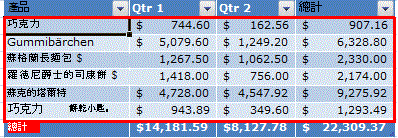
如果您發現想要表格樣式而沒有表格功能,您可以將表格轉換為一般資料範圍。 不過,如果您這樣做,您將不會在向範圍新增更多資料時獲得自動帶狀。
在工作表上,選取要設定格式的儲存格範圍。
在 [常用 ] 索引標籤的 [樣式 ] 群組中,選取 [ 格式為資料表]。
在 [淺色]、[ 中] 或 [深色] 底下,選取您要使用的表格樣式。
秘訣
建立一或多個自訂表格樣式後,就可以在 [自訂] 底下使用這些樣式。 如需進一步瞭解建立自訂表格樣式的方法,請參閱設定 Excel 表格格式。
在 [格式化為表格] 對話方塊中,選取 [確定]。
請注意,根據預設,在 [表格樣式選項] 群組中選取 [帶狀列] 核取方塊。
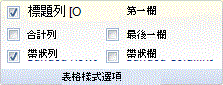
如果您想要將網底套用至替代欄而非替代列,則可以清除此核取方塊並改為選取 [帶狀欄]。如果您想要將 Excel 表格轉換回一般儲存格範圍,請選取表格中的任何位置,以顯示將表格轉換回資料範圍所需的工具。
在 [表格設計 ] 索引標籤的 [工具 ] 群組中,選取 [ 轉換成範圍]。
秘訣
您也可以以滑鼠右鍵按一下資料表,選取 [ 資料表],然後選取 [ 轉換成範圍]。
需要更多協助嗎?
您隨時都可以詢問 Excel 技術社群 中的專家,或在 社群中取得支援。