
Excel 提供許多預先定義的表格樣式,可供您用來快速設定表格格式。 如果預先定義的表格樣式不符合您的需求,您可以建立並套用自訂的表格樣式。 雖然您只能刪除自訂表格樣式,但您也可以移除任何預先設定的表格樣式,這樣表格就不會再套用該樣式。
已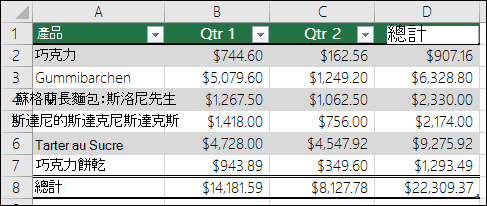 你可以進一步調整表格格式,方法是選擇表格元素的「快速樣式」選項,例如「標題和合計列」、「首欄和最後一欄」、「帶狀列和欄」,以及「自動篩選」。
注意
本文中的螢幕擷取畫面是使用 Excel 2016 進行示範。 如果您使用不同版本,看到的畫面可能會稍有不同;除非另有說明,不然功能都是一樣的。
選擇表格樣式
如果您有尚未設為表格格式的資料範圍,當您選取表格樣式時,Excel 會自動將這段範圍轉換成表格。 您也可以選取不同的格式,為現有表格變更格式設定。
- 選取要設為表格格式的任一表格儲存格,或是儲存格範圍。
- 在 [常用] 索引標籤上,選取 [格式為表格]。
![Excel [格式化為表格] 的 [樣式庫] 選擇](media/excel-table-format.png)
- 選取您要使用的表格樣式。
注意
- 自動預覽 - Excel 會使用您選取的任何樣式預覽來自動格式化您的資料範圍或表格,但只有在您按下 Enter 或以滑鼠選取進行確認時,才會套用該樣式。 您可以使用滑鼠或鍵盤的方向鍵,在不同的表格格式之間捲動。
- 當您使用 [格式化為表格] 時,Excel 會自動將您的資料範圍轉換成表格。 如果您不要使用表格中的資料,可將表格轉換回一般範圍,同時保留您套用的任何表格樣式格式設定。 如需詳細資訊,請參閱將 Excel 表格轉換成資料範圍。
建立或刪除自訂表格樣式
重要
- 自訂表格樣式在建立完畢後,隨即會顯示在 [自訂] 區段底下的 [表格樣式] 庫中提供使用。
- 自訂表格樣式只會儲存在目前的活頁簿中,其他活頁簿無法使用。
建立自訂表格樣式
在您要用來建立自訂樣式的表格中,選取任一儲存格。
在 [常用] 索引標籤上,選取 [格式為表格],或從 [表格設計] 索引標籤展開 [表格樣式庫] (Mac) 上的 [表格] 索引標籤。
選取 [新增表格樣式],隨即會啟動 [ 新增表格樣式 ] 對話方塊。
![將自訂樣式套用到表格的 [新增表格樣式] 對話選項](media/excel-table-newstyle.png)
在 [名稱] 方塊中,輸入新表格樣式的名稱。
在 [表格項目] 方塊中,執行下列其中一項操作:
- 若要格式化元素,請選取元素,然後選取 [格式],然後從 [字型]、[ 框線 ] 或 [ 填滿 ] 索引標籤中選取您想要的格式設定選項。
- 若要從元素移除現有的格式設定,請選取元素,然後選取 [清除]。
在 [預覽] 底下,您可看見所做的格式設定變更對表格造成的影響。
若要在目前的活頁簿中,使用新的表格樣式當做預設表格樣式,請選取 [設為此文件的預設表格樣式] 核取方塊。
刪除自訂表格樣式
在您要刪除自訂表格樣式的表格中,選取任一儲存格。
在 [常用] 索引標籤上,選取 [格式為表格],或從 [表格設計] 索引標籤展開 [表格樣式庫] (Mac) 上的 [表格] 索引標籤。
在 [自訂] 底下,以滑鼠右鍵按一下要刪除的資料表樣式,然後選取捷徑功能表上的 [刪除 ]。
注意
目前活頁簿中套用該表格樣式的所有表格,即會以預設表格格式顯示。
移除表格樣式
- 在您要移除目前表格樣式的表格中,選取任一儲存格。
- 在 [常用] 索引標籤上,選取 [格式為表格],或從 [表格設計] 索引標籤展開 [表格樣式庫] (Mac) 上的 [表格] 索引標籤。
- 選取 [清除]。
表格隨即會以預設表格格式顯示。
注意
移除表格樣式並不會移除表格。 如果您不想以表格形式使用您的資料,可以將表格轉換成一般範圍。 如需詳細資訊,請參閱將 Excel 表格轉換成資料範圍。
選擇表格樣式選項來設定表格項目的格式
有幾種表格樣式選項可供啟用及停用。 若要套用這些選項的其中一個:
選取表格中的任一儲存格。
移至 [ 表格設計],或在 Mac 上移至 [ 表格 ] 索引標籤,然後在 [ 表格樣式選項 ] 群組中,勾選或取消勾選下列其中一項:
- 標題列 - 為表格中的第一列套用或移除格式設定。
- 合計列 - 使用下拉式選單快速將 SUBTOTAL 函數 (例如 SUM、AVERAGE、COUNT、MIN/MAX) 新增至您的表格中。 SUBTOTAL 函數可讓您在計算過程中納入或略過隱藏列。
- 首欄 - 為表格第一欄套用或移除格式設定。
- 末欄 - 為表格最後一欄套用或移除格式設定。
- 帶狀列 - 在奇數或偶數列交替顯示陰影,以便閱讀。
- 帶狀欄 - 在奇數或偶數欄交替顯示陰影,以便閱讀。
- 篩選按鈕 - 開啟或關閉 [AutoFilter] 功能。
需要更多協助嗎?
您隨時都可以詢問 Excel 技術社群 中的專家,或在 社群中取得支援。