
#CALC! 當 Excel 的計算引擎遇到它目前不支援的案例時,就會發生錯誤。
一般
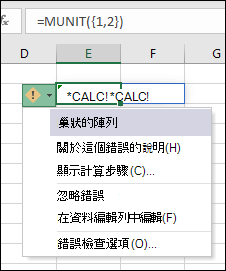
巢狀陣列
Excel 無法計算陣列內的陣列。 當您嘗試輸入包含陣列的陣列公式時,會發生巢狀陣列錯誤。 若要解決錯誤,請嘗試移除第二個陣列。
例如,=MUNIT ({1,2}) 會要求 Excel 傳回 1x1 陣列和 2x2 陣列,而目前不支援這種情況。 =MUNIT (2) 會如預期計算。
範圍陣列
陣列只能包含數字、字串、錯誤、布林值或 連結的資料類型。 不支援範圍參照。 在此範例中,=OFFSET (A1,0,0,{2,3}) 會造成錯誤。
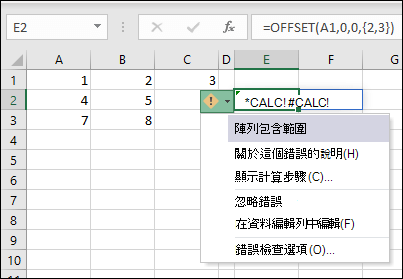
若要解決此錯誤,請移除範圍參照。 在這種情況下,=OFFSET (A1,0,0,2,3) 會正確計算。
空陣列
Excel 無法傳回空白集合。 當陣列公式傳回空白集合時,會發生空陣列錯誤。 例如,=FILTER (C3:D5,D3:D5<100) 將會傳回錯誤,因為我們的資料集中沒有小於 100 的值。
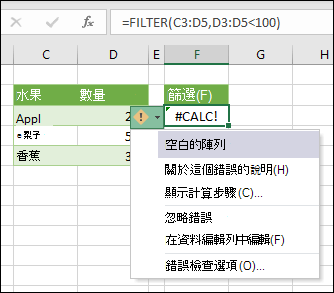
若要解決此錯誤,請變更準則,或將 if_empty 引數新增至 FILTER 函數。 在此情況下,=FILTER (C3:D5,D3:D5<100,0) 如果陣列中沒有任何項目,則會傳回 0。
儲存格太多
參照超過 10,000 個儲存格的自訂函數無法在 Excel 網頁版 中計算,並且會產生此 #CALC! 錯誤。 若要修正,請在電腦版 Excel 中開啟檔案。 如需詳細資訊,請參閱 在 Excel 中建立自訂函數。
函數已失敗
此函數會執行非同步作業,但卻意外失敗。 稍後再試一次。
儲存格包含 lambda
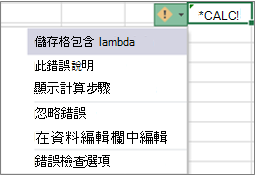
LAMBDA 函數的行為與其他 Excel 函數稍有不同。 您不能只是在儲存格中輸入它。 您必須在公式結尾加上括弧,並將值傳遞給 lambda 函數來呼叫函數。 例如:
-
傳回 #CALC 錯誤:
=LAMBDA(x, x+1) -
傳回結果 2:
=LAMBDA(x, x+1)(1)
儲存格公式結果是函數
您無法在不呼叫或叫用函數的情況下將其放入儲存格中。 藉由新增括弧和引數來呼叫函數。 或者,將您的函數新增至名稱管理員,並將名稱當做函數使用。
其他
當 Excel 的計算引擎遇到含陣列的未指定計算錯誤時,就會發生此錯誤。 若要解決此問題,請嘗試重寫公式。 如果您有巢狀公式,可以嘗試使用 [評估公式] 工具 來識別 #CALC! 您的公式中發生錯誤。
Excel 中的 Python
資料錯誤
處理查詢時發生錯誤。 請稍後再試。
超過資料限制
您的資料超過上傳限制。
Excel 中的 Python 計算一次最多可以處理 100 MB 的資料。 請嘗試使用較小的資料集。
方格查詢
Python 公式只能參考依賴外部資料的查詢,而不能參考試算表資料。
無效的 Python 物件
此 Python 物件並非來自附加至此活頁簿的 Python 環境。
在儲存格中查詢
公式的結果不能是查詢。
來源錯誤
Powery Query 發生問題。 請再試一次。
太多資料
Python 公式參照的資料過多,無法傳送至 Python 服務。
Excel 中的 Python 計算一次最多可以處理 100 MB 的資料。 請嘗試使用較小的資料集。
需要更多協助嗎?
您隨時都可以詢問 Excel 技術社群 中的專家,或在 社群中取得支援。